台式电脑Win10系统怎么下载安装蓝牙驱动?
Win10系统下载安装蓝牙驱动的方法
在Win10中,下载安装蓝牙驱动有两种常用方式,可根据自身情况选择。第一种是通过设备管理器操作,无需额外找驱动文件,适合快速解决问题。
操作设备管理器时,可通过两种路径打开:一是在开始菜单直接搜索“设备管理器”;二是右键点击桌面的“此电脑”,选择“管理”,在弹出窗口中找到该选项进入。
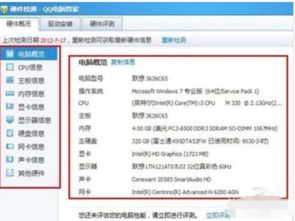
另一种方法是先确认电脑型号,按下Win+R快捷键打开运行窗口,输入dxdiag后点击确定,在弹出的窗口中记录电脑系统型号,再访问对应品牌官网的“服务与支持”板块下载匹配驱动。
电脑蓝牙下载的通用步骤
若要使用电脑蓝牙,需先确认电脑是否有内置蓝牙模块,以及操作系统版本。不同型号和系统的驱动不通用,需对应下载。
除了上述设备管理器和官网下载,部分品牌电脑可通过自带的管家类软件更新驱动,比如华为电脑管家,操作更便捷。
通过品牌管家更新时,打开软件后找到“电脑优化”下的“驱动管理”,点击“检查更新”,待检测到蓝牙驱动后点击立即更新即可,完成后按提示重启电脑生效。
台式电脑安装蓝牙的特殊注意事项
台式电脑大多没有内置蓝牙模块,无法直接下载安装蓝牙功能,需先购买USB蓝牙适配器,这是实现蓝牙功能的必要硬件。
购买后将适配器插入电脑USB接口,若适配器是免驱款,插入后即可使用;若需驱动,可访问适配器品牌官网下载对应驱动,或通过品牌管家更新。
需注意,蓝牙是硬件功能,仅靠下载软件无法实现,必须搭配适配器或内置模块,这是很多台式电脑用户容易忽略的点。

台式电脑下载蓝牙驱动器的具体方法
台式电脑下载蓝牙驱动器,需先确认适配器品牌,比如Intel、Broadcom等,访问其官方网站的“支持”或“下载”板块。
在对应板块中,找到与Win10系统位数(32位或64位)匹配的驱动,下载后解压,双击安装程序按提示完成安装即可。
若使用品牌电脑,也可通过自带管家软件更新,步骤和之前提到的一致,无需手动找驱动,更适合新手。
本站所有文章、数据、图片均来自互联网,一切版权均归源网站或源作者所有。
如果侵犯了你的权益请来信告知我们删除。邮箱:133 46734 45@qq.com
下一篇:没有了