苹果电脑的照片怎么导出到U盘或手机?
来源:科技之家 编辑:小编 时间:2026-09-26 16:30
苹果电脑导出照片到U盘,最常用的是通过Finder操作。先按Command+N打开新的Finder窗口,确保U盘已插入且被系统识别,之后找到要导出的照片,直接拖拽到U盘的分区目录即可。如果遇到U盘是NTFS格式无法写入的情况,可借助第三方工具或命令行实现原生支持。若要批量导出所有照片,可在Mac的搜索框输入JPG格式,搜索完成后全选,复制粘贴到U盘文件夹,这样能快速完成批量导出,注意U盘需有足够可用空间,避免导出失败。
苹果电脑怎么把文件或照片导出来?
Mac上导出文件或照片,最简单的是拖放功能,选择目标文件或照片后,按住鼠标或触控板拖到目标位置,若要拷贝而非移动,拖移时按住Option键即可。也可通过终端操作,按Command+空格打开聚焦搜索,输入“终端”找到应用,将目标文件夹拖到终端窗口,执行相关命令即可导出。使用iMovie导出视频时,先启动软件确保项目编辑完成,点击顶部菜单栏的“文件”选项,选择“共享”,再点击“文件”即可导出为本地文件,操作步骤清晰,适合新手快速上手。苹果电脑怎么把相片导入手机?
将苹果电脑的相片导入手机,可通过AirDrop实现,确保双方设备都支持AirDrop且开启蓝牙和Wi-Fi,在电脑上选择要传输的照片,右键点击选择“共享”再选“AirDrop”,最后选择目标iPhone即可完成传输。也可借助iCloud同步,确保iPhone和Mac登录同一iCloud账户,在iPhone上开启“iCloud照片库”,Mac上开启“iCloud照片”并选择下载原件,这样照片会自动同步到手机。还能通过数据线连接,用iTunes备份导出,将手机连接电脑打开iTunes,选择设备后点击“立即备份”,再用备份管理器提取照片,适合批量导出的场景。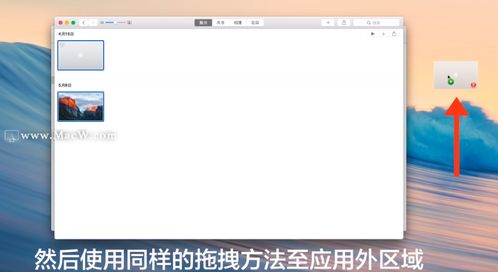
如何从苹果电脑上导出照片?
在Mac上打开“照片”应用,若要导入iPhone未同步的照片,点击右上角相应按钮即可;若只导入部分照片,先选定目标照片再点击导入按钮,操作简单直观。若要导出到电脑,除了拖放,还可通过iTunes同步,在电脑新建文件夹,打开iTunes点击手机图标,选择“照片”选项卡,勾选“同步照片”并选择新建文件夹,即可完成同步导出,适合批量操作。本站所有文章、数据、图片均来自互联网,一切版权均归源网站或源作者所有。
如果侵犯了你的权益请来信告知我们删除。邮箱:133 46734 45@qq.com
下一篇:没有了