桌面文件打不开是什么原因 常见故障排查与修复方法整理
日常使用电脑办公或整理资料时,不少用户都遇到过桌面文件无法正常打开的情况,有时还会伴随图标变白、双击无响应等表现。这类故障大多不需要直接重装系统,可先对照常见原因逐步排查修复。
桌面文件打不开的常见诱因
最为常见的是快捷方式失效。桌面上多数图标是程序或文件的快捷入口,若原文件被移动、重命名,或是对应软件被卸载,快捷方式就会失去有效指向,双击后无法正常启动。
其次是文件关联损坏。Windows系统会为不同格式的文件绑定对应的打开程序,若关联规则被恶意软件篡改或因异常关机丢失,系统就无法识别打开方式,还可能出现图标显示为白色的情况。
图标缓存异常也会引发同类问题。系统会缓存常用图标提升加载效率,若频繁安装卸载软件、缓存文件损坏或体积过大,就可能出现图标发白、读取异常,严重时会影响文件正常打开。
除此之外,开机加载项过多导致资源不足、资源管理器崩溃、恶意软件感染、系统文件损坏、硬件驱动过时、第三方软件冲突或是文件权限设置异常,也都可能诱发故障。
单文件异常的基础修复方法
如果只是单个快捷方式异常,可右键点击图标查看属性,确认目标文件的路径是否有效。若记得原文件的新位置,可直接前往所在文件夹打开,也可通过系统搜索功能查找文件,之后重新发送快捷方式到桌面。
若对应软件已经被卸载,重新安装软件后即可恢复正常。如果是文件关联出错,可右键点击对应文件,选择“打开方式”手动指定正确程序,勾选始终使用该应用打开对应格式文件,即可重建关联规则。
如果确定是图标缓存导致的发白问题,可通过系统指令重建图标缓存,也可以使用360系统急救箱等正规安全工具扫描修复,同时清理不必要的插件,排除轻度异常。
全桌面文件异常的自救方案
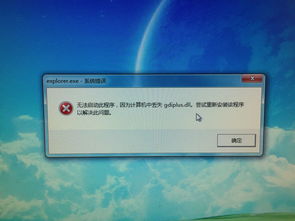
如果开机后所有桌面文件都无法打开,大概率是开机加载项过多、资源管理器异常导致。可按下Ctrl+Alt+Del组合键调出任务管理器,在进程列表找到explorer.exe并结束进程,之后重新运行该进程即可重启资源管理器。
若上述操作无效,可重启电脑进入安全模式,安全模式下只会加载基础系统服务与驱动,如果此时文件能正常打开,可逐一卸载近期安装的可疑软件、插件,排查第三方软件冲突问题。
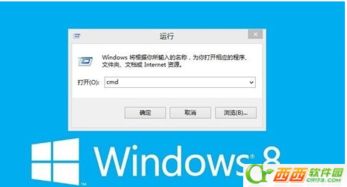
用户也可以使用杀毒软件进行全盘扫描,排查恶意软件感染的可能。还可以管理员身份运行命令提示符,输入SFC /SCANNOW指令扫描修复受损系统文件,操作时需准备好原装系统安装介质。
若怀疑是硬件驱动异常导致,可通过设备管理器更新显卡、声卡等相关硬件的驱动程序。所有软件排查都无效的情况下,可备份资料后选择修复安装系统,仍无法解决再考虑重装。
双击无响应的特殊排查方向
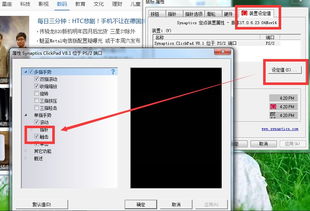
如果所有桌面图标都只能通过右键选择打开,双击没有反应,可先检查键盘上的Alt键是否被卡住或误触。Alt键处于按下状态时,双击默认会打开属性窗口,就会出现无法正常启动文件的情况。
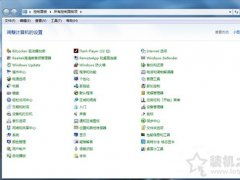
另外也可以检查粘滞键是否被意外开启,可进入控制面板的轻松访问中心,关闭粘滞键相关功能后再尝试。部分文件无法打开也可能是权限问题,可在文件属性的安全栏确认当前用户的访问权限。
本站所有文章、数据、图片均来自互联网,一切版权均归源网站或源作者所有。
如果侵犯了你的权益请来信告知我们删除。邮箱:133 46734 45@qq.com
下一篇:没有了