电脑音响怎么调
本文目录一览:
- 1、台式电脑音响如何调到最大声
- 2、电脑显示器自带的音响怎么设置才能用
- 3、电脑音响怎么设置?
- 4、电脑听歌调哪个声音比较好电脑音响怎么调音质最好
- 5、电脑调整音响声音怎么调
- 6、电脑音响怎么调?求告知
台式电脑音响如何调到最大声
其实最简单的,也是最终极的方法:换个声音大的电脑音响。 台式电脑扬声器的声音开到最大了声音还是很小怎么调理 换一个输出功率更大的音箱,或者用信号线将电脑音频输出连接到其他功放设备(例如接到大会场的扩音设备上),就可以得到很响亮的声音了。当然也可以使用耳机自己欣赏,音量不会小。
调节台式电脑声音大小可以通过以下几种常见方法:调节音箱或耳机音量旋钮如果你使用的是外接音箱或耳机,直接在设备上转动音量调节旋钮就能改变声音大小。这是最直接的方式,操作简单快捷。通过电脑系统音量调节 在任务栏找到音量图标:通常在屏幕右下角,点击该图标会弹出音量调节滑块。
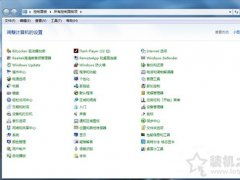
在声音属性里关闭了音量。解决方法:进入“控制面板”,双击“声音和音频设备”项,弹出“声音和音频设备属性”窗口,选择“音量”页面,把音量调节滑块调到合适的位置,并在“将音量调节图标放入任务栏(I)”前打上钩,确定并退出即可。
台式电脑加大音量的方法: 确认音响设备连接正常,然后在电脑右下角找到音量调节栏,向右调整音量滑块即可加大音量。 若电脑装备了独立的音箱控制面板,可以直接在音箱面板上调大音量。 还可以通过电脑音频设置进行音量增强。
将音量调节图标放入任务栏(I)”前打上钩,确定并退出即可。E. 台式电脑扬声器的声音开到最大了声音还是很小怎么调理 换一个输出功率更大的音箱,或者用信号线将电脑音频输出连接到其他功放设备(例如接到大会场的扩音设备上),就可以得到很响亮的声音了。当然也可以使用耳机自己欣赏,音量不会小。
电脑显示器自带的音响怎么设置才能用
1、在使用电脑显示器自带音响时,第一步是在状态栏右下角找到喇叭图标,点击右键,选择“播放设备”。接下来,我们需要调整显示器内置音响的设置。通常情况下,需要右键点击该图标,然后选择“音箱设置”。在这里,你需要选择“外接显示器的音箱设置”,并点击右键选择“设置为默认通信设备”。
2、设置为默认设备:右键点击选中的显示器音响设备,选择“设置为默认通信设备”。这样,操作系统就会默认使用显示器音响来播放声音。物理连接 音频线连接:确保你的显示器和电脑之间已经通过音频线正确连接。
3、显示器自带音响的调整方法主要包括以下几个步骤:硬件连接与开关设置 确保音箱线插好:首先,需要确认显示器的音箱线(如果有的话)已经正确连接到显示器上,并且显示器的电源已经接通。有些显示器可能还配备有专门的音箱开关,此时需要确保该开关处于打开状态。
4、显示器内置音响的使用需通过系统声音设置完成驱动识别与默认设备配置,具体步骤如下:进入控制面板声音设置打开电脑控制面板,选择声音选项进入音频设备管理界面。此步骤是调整音频输出的基础入口。选择显示器内置音箱在声音设置界面的播放选项卡中,找到已安装驱动的显示器内置音箱(通常显示为显示器型号+“扬声器”)。
电脑音响怎么设置?
电脑需要设置一下默认出声音的设备,步骤如下:1,打开【控制面板】。2,点击【声音】。3,然后出现【播放】。4,点击【扬声器】之后再点击【设置为默认值】。5,点击右下角【应用】即可。默认音响就是音响出声音,默认耳机就是耳机出声音。若还是没声音,有的电脑需要重新启动一下,就可以了。
请在Windows搜寻栏输入[声音设置]①,然后点击[打开]②。
打开电脑,点击选择计算机右下角的声音按钮。右键点击选择,在打开窗口中选择声音按钮。
想设置电脑前后音响同时播放?没问题,咱们一步步来。先打开开始菜单,找到那个“控制面板”,点击它。接着,在控制面板里找到“硬件和声音”,点击进去。然后,你会看到一个“Realtek高清晰音频管理器”,点击进入。再然后,找到并点击“设备高级设置”。
在使用电脑显示器自带音响时,第一步是在状态栏右下角找到喇叭图标,点击右键,选择“播放设备”。接下来,我们需要调整显示器内置音响的设置。通常情况下,需要右键点击该图标,然后选择“音箱设置”。在这里,你需要选择“外接显示器的音箱设置”,并点击右键选择“设置为默认通信设备”。
左右拖动滑块即可直接增大或减小音响音量。 快捷键操作:一般电脑可通过键盘上的组合键来快速调节音量。常见的如“Fn”键加上音量调节键(通常是F11降低音量、F12增大音量等,具体按键标识因电脑品牌而异)。在音频设置中调整 打开控制面板:在电脑开始菜单中找到“控制面板”并打开。
电脑听歌调哪个声音比较好电脑音响怎么调音质最好
1、听高音曲子,如笛子独奏曲,就需要将高音调强一点,低音调弱一点,才能使音质清脆、明亮、悦耳。音响的音质调谐,可以根据自己的爱好调整,有人喜欢低音强,使低音旋钮调强一点,有人喜欢高音,就要将高音调强一点。
2、软件音量调节 多媒体软件设置:使用多媒体软件时,可以通过软件内的音量调节功能,将音量调整至适中的水平。这有助于减少失真,并可能改善音质和音效。比特率选择:播放媒体文件时,选择比特率较大的文件。比特率越大,音频质量通常越高,从而能获得更好的音质体验。
3、在Win11电脑中,若听歌音质差,可通过调整系统声音设置或音频增强功能来改善,具体方法如下:方法一:通过系统设置调整音频输出设备与增强功能打开系统设置:按【Win + X】组合键,或右键点击任务栏的【Windows开始徽标】,选择【设置】选项。
4、在Win11电脑中听歌时,可以通过系统设置或声音控制面板来增强音量,具体方法如下:方法一:通过系统设置开启增强音效打开系统设置:右键点击任务栏上的“开始”按钮,在弹出的菜单中选择【设置】。进入声音设置:在设置界面中,点击左侧的【系统】选项,然后选择右侧的【声音】。
电脑调整音响声音怎么调
1、确认输出设备状态设定 a. 请在Windows搜寻栏输入[声音设置](1),并点选[打开](2)。b. 确认[选择输出设备]是否设定为内建喇叭(3)。小提醒: 型号不同的笔记本电脑内建喇叭设备的名称可能会有不同。c. 确认喇叭音量是否设定为静音。于声音设置中点选[声音控制面板](4)。
2、调整电脑音响声音可以通过以下多种方式实现:使用电脑系统自带音量调节 在任务栏找到音量图标:通常位于屏幕右下角,点击该图标会弹出音量调节滑块。左右拖动滑块即可直接增大或减小音响音量。 快捷键操作:一般电脑可通过键盘上的组合键来快速调节音量。
3、开始,在电脑桌面上将鼠标移动到右下角,右键点击音量图标。
4、基本音量调节:点击屏幕右下角的扬声器图标(小喇叭),滑动滑块调整主音量大小;打开正在播放声音的应用程序,在应用内查找音量控制选项并调整;使用键盘上的“Fn”键加上音量增加/减少键(通常带有扬声器图标)进行快速调节。
电脑音响怎么调?求告知
开始,在电脑桌面上将鼠标移动到右下角,右键点击音量图标。然后,右键点击音量图标后会弹出一个小列表,点击“播放设备”选项。接下来,在新弹出的“播放设备”的窗口,左键双击带有绿色小勾的“扬声器”选项。在“扬声器”窗口上方选择第二个选项“级别”,再点击“平衡”选项,进入新窗口。
大多数电脑音响都配备有音量旋钮,位于音响的正面或侧面。顺时针旋转音量旋钮可以增加音量,逆时针旋转则可以减小音量。使用电脑操作系统音量控制:还可以通过操作系统的音量控制来调整音量。在Windows系统中,点击任务栏右侧的音量图标,可以滑动音量条来调整音量大小。
调整电脑音响声音可以通过以下多种方式实现:使用电脑系统自带音量调节 在任务栏找到音量图标:通常位于屏幕右下角,点击该图标会弹出音量调节滑块。左右拖动滑块即可直接增大或减小音响音量。 快捷键操作:一般电脑可通过键盘上的组合键来快速调节音量。
本站所有文章、数据、图片均来自互联网,一切版权均归源网站或源作者所有。
如果侵犯了你的权益请来信告知我们删除。邮箱:133 46734 45@qq.com
上一篇:电脑音量快捷键有哪些 附音量过小与台式机调节实用方法
下一篇:没有了