电脑触摸板怎么设置禁用与恢复 常见问题操作方
日常使用笔记本电脑时,很多用户外接鼠标后常会误触触摸板影响操作,也有用户不小心关闭触摸板后找不到恢复入口。不同系统、不同品牌机型的设置路径存在一定差异,以下是触摸板相关常见问题的具体操作方法。
笔记本电脑如何设置触摸板禁用
最常用的方式是通过系统设置操作,按下Windows徽标键加I键快速打开设置窗口,Win11系统选择“蓝牙和其他设备”,Win10系统选择“设备”分类,找到触摸板选项后,关闭后方的开关即可。
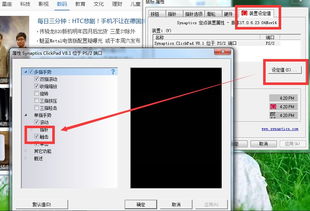
也可以通过控制面板设置,打开控制面板后将视图切换为大图标,找到并点击“鼠标”选项,在鼠标属性窗口中找到触摸板专属设置栏,部分商务机型会标注品牌名称,可手动设置禁用。
还可以通过设备管理器操作,右键开始菜单打开设备管理器,在“鼠标和其他指针设备”分类下找到触摸板设备,右键选择禁用即可。普通用户不建议随意卸载触摸板驱动,否则后续恢复需要重新安装。
电脑触摸板的设置在哪里找
最便捷的入口是系统设置面板,按下Win加I快捷键就能调出设置窗口,Win11系统在“蓝牙和其他设备”分类下,Win10系统在“设备”分类下,即可找到触摸板的详细设置项。
如果使用外接鼠标操作,也可以右键桌面空白处选择个性化设置,在相关选项中找到“更改鼠标指针”,进入鼠标属性页面后就能查看触摸板的对应设置。
没有外接鼠标时,可全程用键盘操作导航:按Win加I打开设置后,通过Tab键切换选项、方向键选择分类、Enter键确认进入,找到触摸板开关后按空格键即可切换状态。
电脑触摸板禁用怎么解除
如果是误触快捷键导致的禁用,可优先尝试Fn加功能键的组合,大部分机型为Fn加F9,部分品牌为Fn加空格或Fn加F12,按键上通常印有触摸板样式的标识,按下即可切换开关状态。
系统设置层面的禁用,可进入触摸板设置页直接打开开关,也可以打开设备管理器,找到对应的触摸板设备,右键选择“启用设备”恢复。若设置了插鼠标自动禁用,拔掉鼠标或取消勾选即可。
使用Mac设备的用户,可点击左上角苹果图标,进入系统偏好设置,选择辅助功能后找到“鼠标与触控板”选项,即可调整触摸板的启用状态。
如果软件操作都没有效果,可以重启电脑进入BIOS(通常按F2或Delete键),检查触摸板是否被禁用,调整后保存重启即可。若仍无法使用,大概率是硬件故障,建议联系官方售后检测。
Win11触摸板设置消失了怎么办
设置选项消失大多是驱动异常导致,右键开始菜单打开设备管理器,找到触摸板对应设备,右键选择更新驱动程序,等待驱动安装完成后重启电脑,一般就能恢复设置选项。
部分带有独立管控软件的外接游戏鼠标,可能和系统触摸板设置产生冲突,有用户实际测试反馈,更换无专属驱动的普通无线鼠标后,触摸板设置选项会自动恢复。
如果以上操作都无法解决问题,建议联系笔记本品牌官方客服咨询,或者携带设备到线下正规售后点检测处理。
华为电脑怎么开触摸屏
首先需要确认华为电脑本身搭载触摸屏硬件,无触摸屏硬件的机型无法通过软件设置开启该功能。支持触摸屏的机型一般默认开启,若不小心关闭可在系统设置中调整。
如果是要开启键盘下方的触摸板,操作和通用Windows机型一致:有外接鼠标时,点击开始菜单进入设置,找到对应分类下的触摸板选项,打开开关即可。
没有外接鼠标时,可通过键盘快捷键导航到触摸板设置页开启。若按步骤操作后设备仍无响应,可检查驱动运行状态,或联系华为官方售后获取技术支持。
本站所有文章、数据、图片均来自互联网,一切版权均归源网站或源作者所有。
如果侵犯了你的权益请来信告知我们删除。邮箱:133 46734 45@qq.com
下一篇:没有了