电脑音量快捷键有哪些 附音量过小与台式机调节实用方法
日常使用电脑办公、观影或者语音通话时,调节音量是频率很高的操作。不同品牌、型号的笔记本与台式机,音量快捷键设置存在一定差异,要是遇到音量开到最大仍偏小的问题,也可以按照从易到难的顺序逐步排查。
本文目录一览:
电脑音量快捷键有哪些?
笔记本电脑的音量快捷键大多需要配合Fn键使用,键盘顶部F1到F12功能键上会印有喇叭样式的标识,不同品牌的按键分配没有统一标准,可直接查看标识确认。
常见的组合逻辑为Fn加对应功能键,分别实现静音、降低音量、升高音量操作。部分机型为Fn+F9控制静音、Fn+F11降音量、Fn+F12升音量,也有机型设在F2、F3、F4键位,Fn+F4可降低键盘按键音。还有少数机型无需Fn,直接按F7静音、F8减音量、F9升音量,具体以键盘标识为准。
除了功能键组合,部分笔记本支持Fn搭配上下方向键调节音量,上键增加音量、下键减小音量;还有少数设备支持Ctrl加方向键调节,具体操作可对照设备说明书确认。
Windows系统自带通用调出方式,按下Win+Ctrl+V组合键即可唤出音量控制面板,将鼠标悬停在任务栏音量图标上滚动滚轮,也能快速调节音量。支持自定义编程的机械键盘,还可自行设置音量调节快捷键,带专属音量旋钮的键盘可直接旋转调节。
电脑开了音量太小怎么办
遇到电脑音量偏小的问题,可以先从软件设置开始排查。点击任务栏右下角的音量图标,拖动滑块调高整体音量,确认没有开启静音,也可以按下Win+A打开操作中心快速调整。
要注意检查当前运行应用的独立音量设置,视频、音乐、会议类软件通常自带音量控制条,如果应用内音量设置过低,即使系统音量拉满,输出的声音也会偏小。
软件设置无异常后,再排查硬件连接问题。使用外接耳机或音箱的话,可以重新插拔音频线,确认接口没有松动、插错,也可以更换其他音频设备测试,排除外放设备本身的故障。
还可以开启系统音频增强功能,右键任务栏音量图标选择“播放设备”,双击当前启用的扬声器,切换到“增强”选项卡,开启响度均衡功能,也能在一定程度上改善音量偏小的问题。
如果上述操作都没有效果,可以检查声卡驱动是否异常,通过设备管理器更新或重装官方驱动,若依旧无法解决,大概率是硬件故障,建议联系售后检修。
台式电脑小声音怎么调
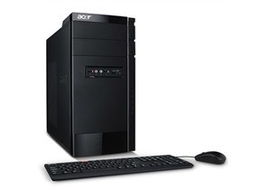
台式电脑的音量调节逻辑和笔记本基本一致,如果使用外接音箱或耳机,可以先调整设备本身的音量旋钮,多数桌面音箱除了主音量旋钮,还会设置独立的重低音调节旋钮。
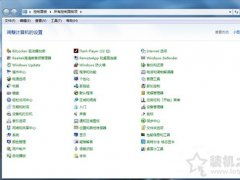
系统层面的调节方式完全相同,点击任务栏右下角的小喇叭图标,拖动弹出的滑块即可调整全局音量,也可以进入控制面板的“声音和音频设备”分类,设置更详细的音频参数。
要是台式机音量拉满仍偏小,优先检查主机和音箱之间的音频线是否插紧、接口是否对应,可更换音频线或播放设备交叉测试,再按照前述步骤排查系统设置与驱动问题。
本站所有文章、数据、图片均来自互联网,一切版权均归源网站或源作者所有。
如果侵犯了你的权益请来信告知我们删除。邮箱:133 46734 45@qq.com
下一篇:没有了