怎么查看电脑电源与配置参数 三类方法帮你快速获取硬件信息
日常升级硬件、排查电脑运行故障或者评估设备性能时,我们经常需要查询电源参数与整机配置信息。多数情况下不用拆机送修,依靠Windows系统自带功能就能满足基础查询需求,也可以借助正规第三方工具获取更全面的硬件数据。
怎么查看电脑电源参数
台式机查询电源参数最准确的方式是查看机身铭牌,先断电并打开机箱侧盖,找到电源模块后查看外壳张贴的标签,上面会明确标注额定功率、输入输出电压、各路输出电流等核心参数,功率单位为瓦特(W),常见规格有500W、750W等。
如果使用的是笔记本电脑,可在系统中找到电源管理器,右键点击选择“属性”,在弹出的对话框中就能查看电源参数、输出功率及最大输入功率等信息,记录好相关数据后关闭窗口,就完成了本次查询操作。
不想拆机的用户也可以借助第三方软件查询,Windows平台常用的工具包括HWiNFO、Speccy等,能够读取详细的硬件信息,其中就包含电源功率相关内容。GPU-Z、CPU-Z这类常用硬件检测工具,也能辅助查看部分供电相关参数。
使用第三方软件时要注意选择官方网站或正规应用商店下载,避免从非正规渠道获取安装包,带来捆绑软件、恶意程序等安全风险。
怎么快速查看电脑基础配置参数
最简便的方式是通过系统属性查询,右键点击桌面上的“此电脑”(旧版系统显示为“我的电脑”)图标,选择“属性”选项,打开的窗口中会直接展示处理器型号、安装内存、系统类型等基础配置信息,操作门槛很低。
也可以通过设置入口查询,右键点击开始按钮,依次选择“设置”-“系统”,下拉页面找到“关于”选项,点击后就能查看设备规格和Windows系统规格,分类更清晰,适配Win10、Win11等主流系统版本。
如果需要查看单个硬件的详细信息,可在系统属性页面找到“设备管理器”入口,点开后能查看显卡、声卡、网卡、磁盘驱动器等各类硬件的具体型号与驱动状态,适合排查硬件识别异常问题。
怎么查询更详细的电脑配置参数
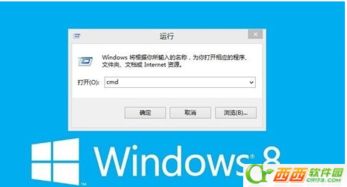
需要完整配置信息的话,可以使用系统自带的“系统信息”工具,按下Win+R组合键调出运行窗口,输入“msinfo32”后回车,就能进入系统信息界面,里面包含硬件资源、组件、软件环境等多维度的详细参数。
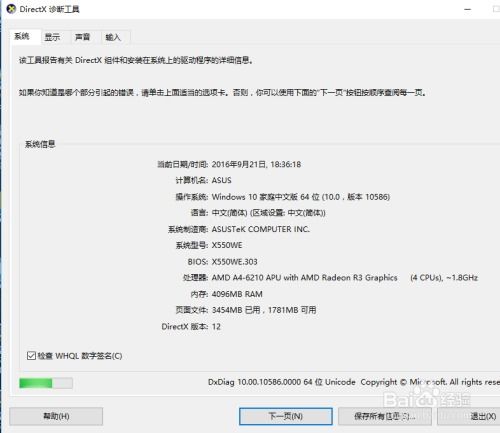
DirectX诊断工具也是常用的查询渠道,同样按下Win+R调出运行窗口,输入“dxdiag”后回车,等待工具加载完成,就能在系统、显示、声音等分类标签下,查看处理器、内存、显卡、声卡等核心硬件的参数与驱动版本。
如果需要长期监测硬件状态、导出配置清单,也可以使用专业第三方检测工具,除了前文提到的HWiNFO、Speccy之外,CPU-Z、GPU-Z等垂直工具也能提供对应硬件的详尽参数,信息准确度较高。
本站所有文章、数据、图片均来自互联网,一切版权均归源网站或源作者所有。
如果侵犯了你的权益请来信告知我们删除。邮箱:133 46734 45@qq.com
下一篇:没有了