笔记本电脑怎么连接电视并设置息屏?
来源:科技之家 编辑:小编 时间:2026-09-26 12:30
很多用户希望将笔记本电脑的画面投射到电视上,无论是办公拓展空间,还是观影享受大屏体验,都需要掌握正确的连接与设置方法,本文整理了相关的常见问题及实操步骤。
笔记本电脑连接电视的有线方式
HDMI连接是最常用的方式,需确保笔记本和电视都有HDMI接口,用HDMI线分别连接两端,将电视信号源切换到对应HDMI通道,笔记本按Windows+P键,选择复制或扩展模式即可。
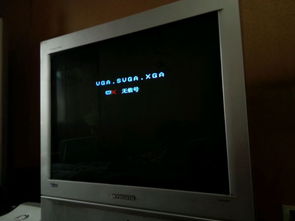
如果设备没有HDMI接口,VGA线是替代选择,VGA线连接笔记本和电视的对应接口,还需搭配音频线连接音频接口,之后将电视信号源设为VGA,再调整笔记本的显示设置即可。
除了有线,无线连接也很便捷,需确保两者连同一WiFi,部分笔记本可通过系统自带的投屏功能,搜索电视设备完成连接,适合没有对应接口的情况。
不同笔记本的连接技巧
戴尔笔记本连接电视时,优先用HDMI直连,避免转接器减少兼容性问题,按Win+P键选择显示模式,复制模式同步画面,扩展模式拓展工作区域。
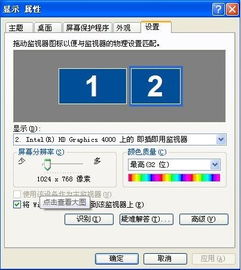
若用VGA线连接戴尔笔记本,需在显卡设置中开启第二监视器,勾选将Windows桌面扩展到该监视器的选项,确保画面正常显示。
连接后笔记本息屏的设置方法
Windows系统可通过电源选项设置,打开控制面板的电源选项,点击选择关闭盖子的功能,将默认的休眠改为不采取任何操作,保存后关闭笔记本盖子即可息屏。
也可通过任务栏的电源图标,选择更多电源选项,设置关闭显示器的时间,不操作时自动息屏,还可使用Fn+对应快捷键直接关闭笔记本屏幕。
本站所有文章、数据、图片均来自互联网,一切版权均归源网站或源作者所有。
如果侵犯了你的权益请来信告知我们删除。邮箱:133 46734 45@qq.com
上一篇:电脑冻结相关操作有哪些实用方法
下一篇:没有了