电脑提示依赖服务或组无法启动该如何解决
来源:科技之家 编辑:小编 时间:2026-09-25 03:00
在使用Windows电脑的过程中,不少用户会遇到各类服务相关问题,比如依赖服务无法启动、开机出现安装程序启动服务提示等,这些问题可能影响电脑正常使用。本文围绕这些常见问题,整理实用解决方法与操作步骤,帮助用户快速排查处理。
电脑提示依赖服务或组无法启动该如何解决
方法一:启用所有服务。步骤很简单,先按下快捷键“Win+R”打开运行窗口,输入“msconfig”并回车。在弹出的系统配置窗口中,选择“服务”选项卡,点击“全部启用”按钮,再依次点击“应用”“确定”,重启电脑即可。系统会进一步检测网络适配器问题,若检测无异常,说明网络硬件或配置本身无故障,多数因依赖服务或组件无法启动导致的电脑无法上网问题,通过上述步骤都能解决。若右键选择启动服务时,弹出错误提示“错误1068:依赖服务或组无法启动”,就说明系统缺少关键依赖服务,可按上述方法处理。Windows系统是怎么启动服务的
启动服务有两种常用方式,第一种是命令行方式:按Win+R调出运行窗口,输入“services.msc”按回车,直接打开服务管理窗口,可浏览、查找并启动所需服务。第二种是文件路径启动:打开文件资源管理器,导航到C:Windowssystem32目录,找到services.msc文件双击,也能打开服务管理窗口。还有一种方式是右键“此电脑”,选择“管理”,打开计算机管理,依次选择“服务和应用程序”→“服务”,也能进入服务管理界面。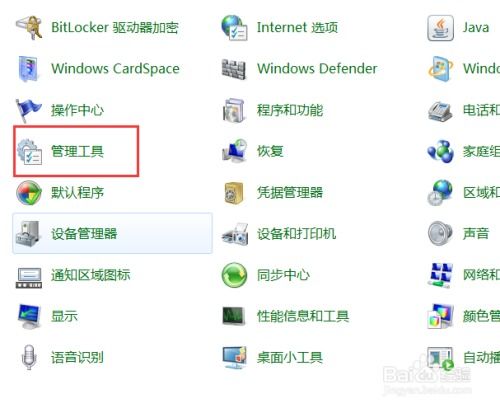
Win10怎么打开服务
Win10打开服务的方法有几种,最常用的是运行命令法:按Win+R组合键打开运行界面,输入“services.msc”按回车,就能打开服务列表。也可以通过控制面板打开:打开控制面板,找到“管理工具”,双击进入后再双击“服务”选项,即可打开服务管理窗口。该窗口支持启动、停止和配置各类服务,是管理系统服务的核心入口。SysMain服务哪里打开
SysMain服务的开启步骤如下:先按Win+R打开运行窗口,输入“services.msc”点击确定,打开服务窗口;在服务列表中找到“SysMain”服务,右键点击选择“属性”;将启动类型设置为“自动”,保存设置即可。电脑开机出现安装程序正在启动服务问题怎么办
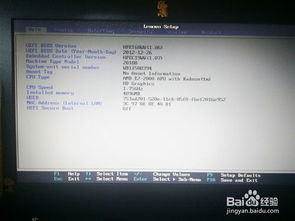
若开机一直出现“安装程序正在启动服务”的提示,可尝试以下方法:第一种是禁用ACPI,重启电脑,在系统启动前按F11进入BIOS设置,找到ACPI功能并禁用,保存设置重启。第二种方法是用最后一次正确配置:开机不断点击F8键,进入系统操作选单,选择“最后一次正确配置”,重启电脑看是否解决。第三种方法是管理启动项:按Win+R输入msconfig,切换到“启动”选项卡,查看并关闭不必要的自动启动项目。怎么管理电脑自启动服务
管理自启动服务的方法有多种,第一种是通过任务管理器:在桌面任务栏空白处右击,选择“任务管理器”,切换到“启动”选项卡,右键单击需要禁用的程序,选择“禁用”即可。第二种是通过系统设置:打开开始菜单,点击“设置”,找到“启动”选项,选择想要开机自动启动的软件,设置为“启动与运行”,或禁用不需要的启动项。第三种是通过系统配置工具:按Win+R输入msconfig,打开系统配置窗口,切换到“启动”选项卡,管理开机启动项。本站所有文章、数据、图片均来自互联网,一切版权均归源网站或源作者所有。
如果侵犯了你的权益请来信告知我们删除。邮箱:133 46734 45@qq.com
上一篇:联想笔记本如何进入并设置BIOS 一文详解各机型操作
下一篇:没有了