苹果电脑怎么使用 新手入门操作与快捷键实用指南
不少刚接触苹果电脑的用户,会因为macOS和Windows的操作逻辑差异感到不习惯,其实掌握核心的基础规则后,上手难度并不高。下面整理了从开机设置到快捷键使用的入门内容,方便新手快速熟悉操作。
本文目录一览:
苹果电脑怎么使用
首次开机时,先按照页面提示选择系统语言、所在地区,操作时不用按回车键确认,将光标移到“继续”选项上,按压触控板即可完成确认。如果设备安装了macOS和Windows双系统,开机时长按Option(Alt)键2到3秒,就能进入启动磁盘选择界面,点击对应图标即可切换系统。
进入系统后,桌面底部的Dock栏是核心操作区,可快速启动应用、打开文件夹,也会显示正在运行的程序。屏幕左上角的苹果菜单承载系统级操作,关机、重启、系统升级等功能都可以在这里找到。
日常操作中,桌面左侧会显示文件与硬盘快捷入口,选中文件后按return键即可修改名称。应用安装、浏览器使用、程序卸载等操作都可以通过App Store或访达完成,系统更新也会通过官方通道推送提示。
苹果电脑按键怎么用
苹果键盘的布局和普通Windows键盘有一定区别,其中Command键是核心控制键,功能对应Windows键盘的Ctrl键,也是日常组合操作最常用的按键。
基础组合操作的逻辑和Windows类似,Command+C对应复制,Command+V对应粘贴,Command+X对应剪切,Command+Z对应撤销,Command+F对应查找。Control键多和Command键搭配,实现部分特定功能。
如果需要用键盘快速浏览照片,可先打开访达进入图片存放目录,选中单张图片或按Command+A全选图片后,按下空格键就能唤起预览窗口,再通过方向键切换图片,点击窗口关闭按钮即可退出预览。
键盘右上角的按键为电源键,关机状态下按下可开机,系统运行时按下可触发锁屏或关机选项,长按则能实现强制关机。
苹果电脑快捷键怎么使用
如果需要使用F1到F12的原生功能键,按住键盘左下角的fn键,再搭配对应功能键即可触发。日常高频的基础编辑快捷键,除了上文提到的复制粘贴类,还有Command+A全选、Command+S保存等。
截图是很多用户常用的功能,按下Command+Shift+3即可截取全屏,系统会自动生成PNG格式图片保存到桌面,截图时会有快门提示音,右下角也会出现短暂预览,如需插入文档直接按Command+V粘贴即可。
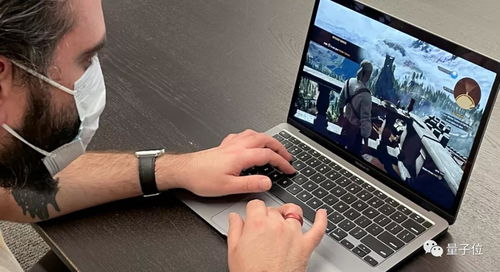
除此之外还有锁屏等实用快捷键,用户可以根据使用习惯慢慢熟悉,也可以进入系统偏好设置查看或自定义快捷键,进一步提升日常操作效率。
本站所有文章、数据、图片均来自互联网,一切版权均归源网站或源作者所有。
如果侵犯了你的权益请来信告知我们删除。邮箱:133 46734 45@qq.com
上一篇:电脑睡眠和休眠有什么区别 一文讲清差异及适用场景选择
下一篇:没有了