台式电脑怎样连接投影仪
本文目录一览:
- 1、台式电脑如何连接投影仪播放
- 2、投影仪如何设置才能通过HDMI线连接台式电脑?
- 3、台式电脑怎么连接投影仪
- 4、台式电脑主机怎么连接投影仪
- 5、台式电脑连接投影仪方法
- 6、台式电脑怎么连接投影仪投屏手机
台式电脑如何连接投影仪播放
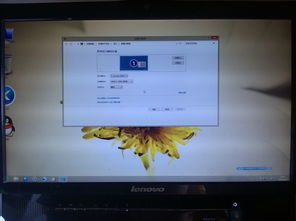
1、使用HDMI高清数据线将台式电脑主机的HDMI接口与投影仪的HDMI接口相连接。投影仪设置:在投影仪上,打开设置菜单,将信号源更改为HDMI。这样,投影仪就会显示来自台式电脑的内容。电脑设置:在台式电脑上,按下Windows+P键,打开投影设置。
2、台式电脑连接投影仪的方法主要有以下几种: 使用HDMI高清线连接 准备材料:确保拥有一根HDMI高清线,并且投影仪和台式电脑都已开机。连接步骤:将HDMI线的一端插入投影仪的HDMI接口,另一端插入台式电脑主机的HDMI接口。信号源切换:连接成功后,投影仪和电脑通常会自动进行信号源切换。
3、投影仪连接台式机可以按照以下步骤进行:准备所需设备和线缆 投影仪:确保投影仪已开启并处于可接收信号的状态。 台式机:正常运行的台式电脑。 HDMI线:如果你的台式机和投影仪都支持HDMI接口,准备一条HDMI线是较为便捷的选择。
4、台式电脑连接投影仪通常有以下几种常见方法。首先,可以通过HDMI线连接。将电脑的HDMI接口与投影仪的HDMI接口用线相连,然后在电脑上按下Windows+P键,选择“复制”或“扩展”模式等,投影仪就能显示电脑画面了。其次,VGA线连接也较为常用。
投影仪如何设置才能通过HDMI线连接台式电脑?
1、投影仪通过HDMI线连接台式电脑的设置方法如下:确认连接方式:确保你使用的是HDMI线进行连接。启动电脑并打开显示设置:启动台式电脑后,进入电脑的显示设置。在此处,你应该能看到两个显示设备选项,一个是你的电脑屏幕,另一个是投影仪。设置投影仪为主设备:在显示设置中,将投影仪设为主显示设备。
2、首先,明确连接方式至关重要。你需要确认是通过HDMI还是VGA线?投影仪的物理分辨率也需匹配电脑屏幕。以HDMI为例:启动电脑后,打开电脑的显示设置,你会发现两个显示设备选项。将投影仪设为主设备,选择与投影仪最高物理分辨率一致的显示模式,比如1080p,刷新率设为60Hz,这样可以确保图像同步无误。
3、台式电脑通过HDMI连接投影仪可按以下步骤操作:检查接口:确认台式电脑(主机背部/显卡)和投影仪均有HDMI接口。若电脑无HDMI接口,需使用HDMI转VGA/DVI转换器,且转换器需额外供电。连接HDMI线:用HDMI线两端分别插入电脑HDMI输出口和投影仪HDMI输入口,确保插紧。
4、确保使用的是一根质量良好的HDMI线,以避免信号传输问题。连接HDMI线:将HDMI线的一端插入投影仪的HDMI接口。将HDMI线的另一端插入电脑的HDMI接口。打开设备:打开投影仪和电脑,确保两者都已正常启动。调整投影仪输入信号:在投影仪上,通过遥控器或面板按钮,将输入信号源切换到HDMI。
5、使用HDMI线的一端连接电脑的HDMI接口。HDMI线的另一端连接投影仪的HDMI接口。
台式电脑怎么连接投影仪
1、台式电脑连接投影仪通常有以下几种常见方法。首先,可以通过HDMI线连接。将电脑的HDMI接口与投影仪的HDMI接口用线相连,然后在电脑上按下Windows+P键,选择“复制”或“扩展”模式等,投影仪就能显示电脑画面了。其次,VGA线连接也较为常用。
2、连接硬件使用HDMI线将台式电脑主机的HDMI输出接口与投影仪的HDMI输入接口直接连接,确保接口插紧以避免接触不良。设置电脑投影模式在台式电脑上按下 Windows+P 组合键,打开投影设置面板,选择【复制】模式(同步显示电脑与投影仪画面)。若需扩展或仅投影仪显示,可按需选择其他模式。
3、台式机:正常运行的台式电脑。 HDMI线:如果你的台式机和投影仪都支持HDMI接口,准备一条HDMI线是较为便捷的选择。当然,如果设备不支持HDMI,也可根据实际情况准备VGA线等其他适配线缆。连接投影仪和台式机 使用HDMI线连接:将HDMI线的一端插入台式机的HDMI输出接口,通常位于主机后面。
4、台式电脑连接投影仪的方法主要有以下几种: 使用HDMI高清线连接 准备材料:确保拥有一根HDMI高清线,并且投影仪和台式电脑都已开机。连接步骤:将HDMI线的一端插入投影仪的HDMI接口,另一端插入台式电脑主机的HDMI接口。信号源切换:连接成功后,投影仪和电脑通常会自动进行信号源切换。
5、如果你只想在投影仪上显示电脑内容,而不希望同时显示在电脑上,可以在显示设置中取消显示器的扩展选项。这样,投影机就会独立显示电脑内容。同步遥控器设置:使用投影仪的遥控器,确保显示设置与电脑上的设置同步。
台式电脑主机怎么连接投影仪
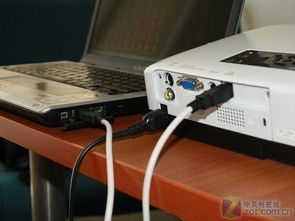
物理连接 将HDMI线的一端插入台式电脑主机的HDMI输出接口(通常位于机箱背部)。
方法一:使用HDMI线连接- 步骤一:使用HDMI高清线,将台式电脑主机的HDMI接口与投影仪的HDMI接口相连接。- 步骤二:在台式电脑上按下Windows+P键,打开投影设置,并选择“复制”选项,这样电脑屏幕的内容就会显示在投影仪上。
台式机:正常运行的台式电脑。 HDMI线:如果你的台式机和投影仪都支持HDMI接口,准备一条HDMI线是较为便捷的选择。当然,如果设备不支持HDMI,也可根据实际情况准备VGA线等其他适配线缆。连接投影仪和台式机 使用HDMI线连接:将HDMI线的一端插入台式机的HDMI输出接口,通常位于主机后面。
台式电脑连接投影仪方法
1、台式电脑连接投影仪的方法主要有以下几种: 使用HDMI高清线连接 准备材料:确保拥有一根HDMI高清线,并且投影仪和台式电脑都已开机。连接步骤:将HDMI线的一端插入投影仪的HDMI接口,另一端插入台式电脑主机的HDMI接口。信号源切换:连接成功后,投影仪和电脑通常会自动进行信号源切换。
2、台式电脑连接投影仪通常有以下几种常见方法。首先,可以通过HDMI线连接。将电脑的HDMI接口与投影仪的HDMI接口用线相连,然后在电脑上按下Windows+P键,选择“复制”或“扩展”模式等,投影仪就能显示电脑画面了。其次,VGA线连接也较为常用。
3、台式电脑连接投影仪和显示器可通过有线或无线方式实现,具体方法如下:有线连接方式HDMI线连接法 适用场景:设备具备HDMI接口(主流台式电脑、投影仪、显示器均支持)。
台式电脑怎么连接投影仪投屏手机
在电脑上打开AirDroid Cast的Web端,获取投屏码。然后在手机上打开AirDroid Cast,输入电脑上的投屏码,即可连接设备进行投屏。注意,手机和电脑需要处于同一网络环境中,并且可能需要登录相同的账号或使用特定的投屏码进行连接。无线投屏(如果支持):某些台式电脑和投影仪可能支持无线投屏功能。
插入发射器并投屏:将发射器插到电脑上,等信号灯稳定后,按下发射器按钮即可完成投屏。
电脑投屏到投影主要通过有线连接、无线连接、同屏器连接三种方式实现,操作步骤清晰且适配不同设备需求。
连接同一网络:确保电脑和投影仪都连接到同一无线网络环境中。下载投屏软件:在电脑和投影仪上下载安装投屏软件,如乐播投屏。打开投屏软件:分别打开电脑和投影仪上的投屏软件。完成投屏连接:在电脑的投屏软件上选择“电脑投电视”,然后搜索投影仪并完成连接。这样,电脑屏幕的内容就可以无线投射到投影仪上。
电脑:笔记本或台式机(需具备蓝牙/无线功能)。投影仪:支持HDMI接口的常规型号。无线投屏套装:包含发送端(USB电子或APP软件)和接收端(连接投影仪的盒子)。网络环境 有网络时:发送端可用USB电子或APP软件(需在同一局域网内)。无网络时:优先选择USB电子发送端,通过设备直连实现投屏。
本站所有文章、数据、图片均来自互联网,一切版权均归源网站或源作者所有。
如果侵犯了你的权益请来信告知我们删除。邮箱:133 46734 45@qq.com
上一篇:电脑键盘怎么用拼音打字 掌握切换方法与输入技巧就能轻松操作
下一篇:没有了