电脑键盘怎么用拼音打字 掌握切换方法与输入技巧就能轻松操作
不少刚接触电脑的用户,常会遇到不知道怎么切换拼音输入法、如何打出带声调拼音的问题。其实Windows系统自带不少便捷的输入功能,搭配常用的拼音输入法,就能满足日常的拼音打字需求,下面整理了详细的操作方法。
常规拼音输入法切换方法
Windows系统通用的输入法切换快捷键为Ctrl+Shift,同时按下两个按键,就能循环切换电脑上已经安装的所有输入法,直到选中自己需要的拼音输入法即可。
除了快捷键操作,也可以直接用鼠标选择。点击桌面右下角任务栏上的输入法图标,在弹出的列表里点击对应的拼音输入法,就能把当前的英文输入状态切换为中文拼音状态。
如果需要快速在中英文输入状态间切换,按下Ctrl+空格键就能完成操作。大部分拼音输入法也支持单按Shift键切换中英文,输入过程中按下回车键,还可以直接上屏拼音或英文字符。
如果按下快捷键没有反应,可以先检查系统是否安装了中文拼音输入法,未安装的话,通过系统的语言设置选项添加对应输入法即可正常使用。
我们日常使用的26键拼音键盘,按键排布对应26个英文字母,和汉语拼音的声母、韵母拼写规则匹配,新手熟悉键位后,就能逐步提升输入速度。
Win10自带软键盘拼音输入方法
Win10系统自带微软拼音输入法和屏幕软键盘,不需要额外安装第三方软件,就能完成拼音输入操作。首先需要打开屏幕键盘,点击桌面左下角的开始菜单,找到控制面板进入后,选择“轻松使用设置中心”。
在轻松使用设置中心的页面里,点击“启动屏幕键盘”选项,桌面上就会弹出系统自带的软键盘。接着点击软键盘右下角的输入法图标,选择“中文(简体,中国)-微软拼音输入法”即可。
设置完成后,用鼠标点击软键盘上的对应按键,就能完成拼音输入。如果需要调整输入模式,可以点击拼音设置旁的下拉箭头,根据使用习惯选择全拼、双拼等不同输入方式。
带声调汉语拼音的输入方法
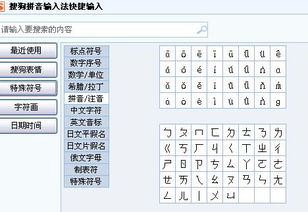
如果需要输入带声调的拼音字母,而非普通中文字符,可以借助输入法的软键盘功能实现。先按Ctrl+Shift切换到常用的拼音输入法,点击输入法状态栏上的键盘图标,调出软键盘选项。
在软键盘的分类列表里选择“拼音字母”,就能看到带声调的元音字符和特殊韵母ü,点击对应按键就能完成输入。目前智能ABC、搜狗拼音、百度拼音等主流输入法,都支持这项功能。
除此之外,部分输入法还支持快捷输入声调,拼写拼音后搭配数字键选择对应声调即可,大家可以根据自己的输入习惯,选择最顺手的操作方法。
本站所有文章、数据、图片均来自互联网,一切版权均归源网站或源作者所有。
如果侵犯了你的权益请来信告知我们删除。邮箱:133 46734 45@qq.com
下一篇:没有了