电脑数据如何备份 常规与忘密码场景操作方法整理
日常工作和生活中,不少用户的重要文档、照片、工作资料都存储在电脑本地,一旦遇到硬件故障、系统崩溃或者误操作,很容易造成文件丢失。提前做好数据备份,是规避这类风险最直接的方式,不同场景适用的备份方法各有不同。
常规电脑数据备份方法
最容易上手的是外接存储设备备份,其中移动硬盘容量大、传输速度快,适合备份照片、视频等体积较大的批量文件。只需将移动硬盘连接电脑USB接口,在“此电脑”中找到对应盘符,通过复制粘贴就能完成文件转移。
U盘体积小巧便于携带,适合存放合同、密钥这类体积不大但重要性高的文件,可随身携带,随时调取备份版本,满足临时备份和异地取用的需求。
Windows系统自带的系统映像备份功能,适合需要完整备份系统和文件的用户。操作时依次点击开始菜单、设置、更新和安全、备份,跳转至备份与还原页面后选择“创建系统映像”,选定备份位置后即可启动备份。
备份位置可以选择外接硬盘、网络存储或者DVD光盘,备份完成后如果系统出现异常,可通过还原功能恢复至备份时的状态,无需重新安装软件和调整系统设置。用户也可以通过控制面板的“系统和安全”入口进入相同功能页。
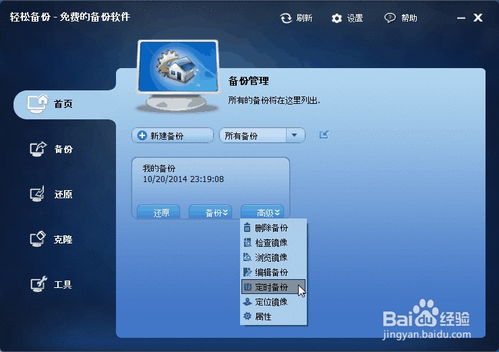
企业用户可选择远程备份方案,比如将数据传送到远程备份中心制作完整的备份磁带或光盘,也可采用“实时关键数据+定期磁带备份”的组合,生产机实时向备份机同步核心数据,最大限度降低业务中断风险。
忘记开机密码时的文件备份方法
如果忘记开机密码又需要取出硬盘内的文件,优先选择不损坏数据的方式。若电脑设置过多个管理员账户,可在登录界面切换至备用管理员账户登录,进入系统后先备份文件,再重置遗忘密码的账户即可。
Win7系统可在开机时持续按F8键,调出高级启动选项,选择带命令提示符的安全模式尝试操作;Win7及以上版本也可在密码输入界面按住Shift键,同时点击电源选项选择重启,进入Windows恢复环境。
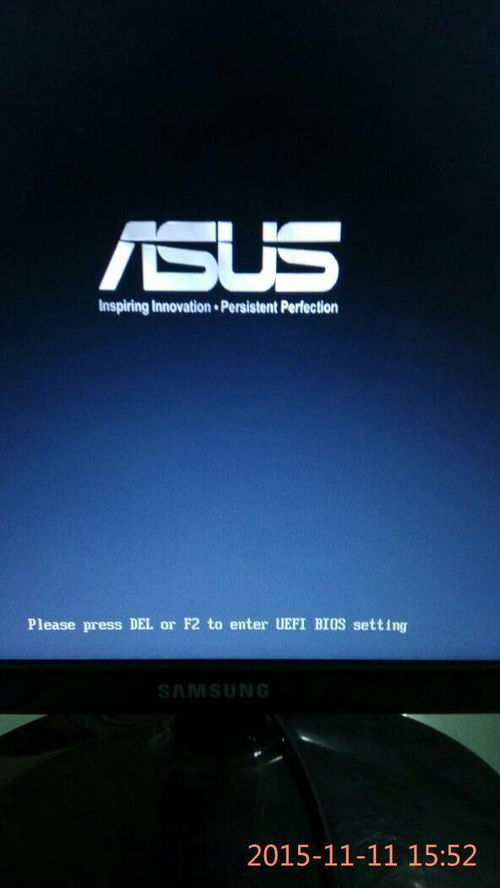
更通用的方式是使用带WinPE系统的安装光盘或启动U盘,在BIOS中设置从外接介质启动,进入PE系统后就能直接读取本地硬盘的所有文件,将重要资料复制到外接存储设备中即可完成备份。
用户也可以将电脑本地硬盘小心拆下,连接到另一台正常运行的兼容电脑上,直接读取硬盘内的文件完成备份,操作过程中注意避免磕碰,防止硬盘物理损坏。
如果自行操作存在困难,可携带设备和对应购买凭证前往官方售后服务中心,由专业人员协助导出数据。不建议在未备份的情况下直接重置系统或重装,避免原有数据被覆盖无法找回。
本站所有文章、数据、图片均来自互联网,一切版权均归源网站或源作者所有。
如果侵犯了你的权益请来信告知我们删除。邮箱:133 46734 45@qq.com
上一篇:台式电脑怎样连接投影仪
下一篇:没有了