联想台式电脑如何设置U盘启动及Win10改Win7的BIOS调整?
如果你需要为联想台式电脑(如天逸系列)调整BIOS设置,或设置U盘启动来重装系统(比如从预装Win10改为Win7),以下整理了实用的操作步骤,涵盖不同场景的设置方法。
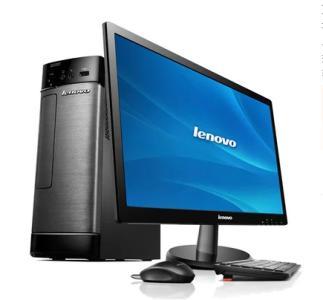
联想天逸台式电脑预装Win10改Win7的BIOS与U盘启动教程
进入BIOS界面时,开机或重启电脑,在出现联想Logo的瞬间,连续按F12或F2键(联想机型常用快捷键),弹出启动选项窗口后,选择“Enter Setup”回车进入BIOS设置界面。
加载BIOS默认设置:按F9或Fn+F9,选择“Yes”,或手动选择“Load Default Settings”,恢复默认值,避免之前的设置干扰后续操作。
关闭安全启动功能:切换到Security选项卡,找到“Secure Boot”,将其设置为“Disabled”,这是Win10改Win7的关键步骤之一。
插入制作好的U盘启动盘,重启电脑,在出现联想Logo时按F12或Fn+F2,调出启动管理对话框,选择“USB HDD”回车,即可进入PE系统进行Win7安装。
联想台式电脑通用U盘启动设置方法
对于联想台式电脑,进入BIOS的快捷键多为F1、F2,部分机型可在开机时按F12调出快捷启动菜单,无需进入BIOS即可选择U盘启动项。
若开机找不到U盘引导,可先确认U盘启动盘制作正常,再进入BIOS检查:关闭Secure Boot,将U盘启动项调整为第一优先级,按F10保存设置后重启。
UEFI模式下,若U盘启动盘仅支持Legacy传统模式,需在BIOS中切换引导模式,或重新制作支持UEFI的U盘启动盘,避免启动失败。
操作BIOS时需谨慎,若不确定某项设置的作用,建议先查阅官方资料,或咨询专业人士,避免误改导致电脑无法正常启动。
本站所有文章、数据、图片均来自互联网,一切版权均归源网站或源作者所有。
如果侵犯了你的权益请来信告知我们删除。邮箱:133 46734 45@qq.com
上一篇:电脑丢失后该如何处理并尝试找回?
下一篇:没有了