联想笔记本如何进入并设置BIOS 一文详解各机型操作
来源:科技之家 编辑:小编 时间:2026-09-25 02:30
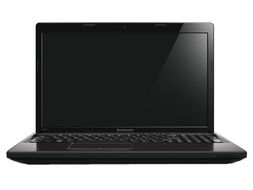
很多联想笔记本用户在需要调整硬件设置、修复系统问题时,会用到BIOS功能,但不同系列机型的操作方法略有差异。本文将整合常见的进入及设置BIOS的方法,帮助用户快速上手。
联想笔记本进入BIOS的常用方法
多数联想笔记本开机时,在Lenovo自检画面快速连续按F2或Fn+F2键,即可进入BIOS界面。若屏幕上出现“Press F2 to Setup”的提示,此时按下对应按键成功率更高,部分机型需先切换功能键模式,可尝试Fn+F2组合键。
ThinkPad系列机型,开机时按F1或Fn+F1键进入BIOS;小新、拯救者、Yoga等系列,也可在开机logo出现时按F2或Fn+F2键。若快速启动导致按键无效,可关机后再尝试操作。
部分机型带有NOVO键,关机状态下按下该键(部分为机身小孔,需用卡针按压),会弹出操作菜单,选择“Enter Setup”选项即可进入BIOS。这种方式适合无法通过功能键进入的情况。
联想笔记本BIOS设置的基础操作
进入BIOS后,基础设置可从主菜单入手:Main菜单显示系统硬件信息;Advanced菜单可调整CPU、内存等高级设置;Boot菜单可修改启动项顺序,选择系统对应的硬盘作为第一启动项。
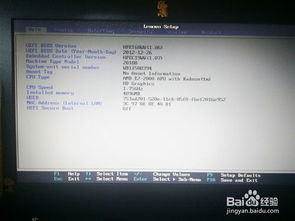
若需恢复BIOS默认设置,进入Save & Exit菜单,选择“Restore Defaults”并确认即可。操作时需注意,BIOS设置涉及硬件参数,不确定的选项不要随意修改,避免引发系统不稳定或无法启动的问题。
本站所有文章、数据、图片均来自互联网,一切版权均归源网站或源作者所有。
如果侵犯了你的权益请来信告知我们删除。邮箱:133 46734 45@qq.com
下一篇:没有了