电脑WiFi密码怎么查看 还有哪些软件能查看
很多用户可能会忘记自己电脑连接过的WiFi密码,需要查看时却找不到方法。本文将详细介绍电脑端查看已连WiFi密码的系统操作方法,同时整理可查看WiFi密码的软件,以及电脑版与手机版查看密码的权限差异。
电脑WiFi密码怎么查看
要查看电脑已连接的WiFi密码,可通过Windows系统自带设置操作。先确保电脑已连上目标WiFi,右键点击任务栏的网络图标,选择"网络和Internet设置",再进入"高级网络设置",点击"更多网络适配器选项"。
选取已连接的WiFi,点击"查看此连接的状态",再选择"无线属性",切换到"安全"选项卡,勾选"显示字符",就能看到WiFi密码。这是无需额外软件的系统原生方法,操作简单。
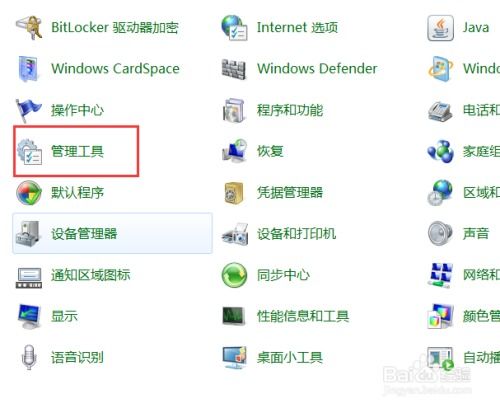
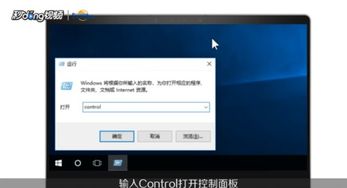
也可通过控制面板查看,在任务栏搜索"控制面板"打开,选择"网络和Internet-网络和共享中心",点击当前连接的WiFi名称,进入状态窗口后查看密码。
还有更快捷的操作,右键桌面右下角WiFi图标,选择"打开网络和Internet设置",后续步骤和之前的系统方法一致,适合新手快速上手。
能查看WiFi密码的软件有哪些
除了系统自带方法,还有不少软件可查看WiFi密码。比如WiFi密码查看器,支持部分手机免Root查看,原理是调用系统存储的连接记录,但存在型号和系统兼容性限制。
还有WiFi侠密码查看、WiFi万能钥匙等工具,这类软件核心是读取设备已保存的WiFi信息,部分宣称"破解"的软件实际难突破WPA2/WPA3加密,多依赖已保存的密码记录。
另外还有WiFi查看密码App、呆萌助手App等,使用时需注意软件的隐私政策,避免个人信息泄露。
电脑版与手机版查看WiFi密码的区别
手机版查看WiFi密码通常需要Root权限,而电脑版无需Root,但可能需要管理员权限。Windows系统可通过"设置-网络和Internet-WiFi-管理已知网络"查看,macOS则用"钥匙串访问",需输入管理员密码。
若手机版需Root,可安装ROOT工具获取权限后,用数据恢复大师扫描查看;电脑版操作更便捷,无需复杂权限,适合快速查看已连WiFi密码。
本站所有文章、数据、图片均来自互联网,一切版权均归源网站或源作者所有。
如果侵犯了你的权益请来信告知我们删除。邮箱:133 46734 45@qq.com
上一篇:老电脑太卡怎么办
下一篇:没有了