电脑笔记本华为的截屏快捷键有哪些实用操作方法
来源:科技之家 编辑:小编 时间:2026-09-25 20:00
很多人在使用电脑或笔记本时,常会遇到需要截屏的情况,但不同设备、不同系统的截屏快捷键有所差异,不少人对此感到困惑。本文就整理了常见的电脑、笔记本及华为笔记本的截屏实用方法,方便大家按需使用。
电脑截屏的常用快捷键
Windows系统的电脑,按PrtSc键可截取全屏,截图会复制到剪贴板,可粘贴到画图等工具中;同时按下Win+PrtSc组合键,截图会自动保存到"此电脑-图片-屏幕截图"路径,无需手动粘贴。如果需要自定义截图区域,可使用Win+Shift+S组合键,能选择截图范围,截图后可直接粘贴到Word、微信等应用,部分Windows版本还支持编辑修改。
若需要截取长图,可借助第三方工具如Snagit的滚动截屏功能,操作简单,适合获取连续的页面内容。
笔记本电脑的截屏快捷键
笔记本电脑的截屏快捷键因系统不同略有区别,Windows系统除了上述提到的PrtSc、Win+PrtSc、Win+Shift+S外,还有Alt+PrtSc可截取当前活动窗口,适合只需要截取单个窗口的场景。
Mac系统的笔记本则使用Command+Shift+3组合键,能直接将全屏截图保存到桌面,无需额外操作,十分便捷。
华为笔记本的截屏方法
华为笔记本的截屏方法更丰富,除了支持Windows系统的常规快捷键外,还可使用自带的"小工具"应用中的截屏功能,选择"滚动"选项就能完成长截图,无需依赖第三方工具。
另外,若需要自定义截图,可通过Win+I打开设置,在辅助功能的键盘选项中开启打印屏幕按钮的截图功能,方便快速调用截图工具。
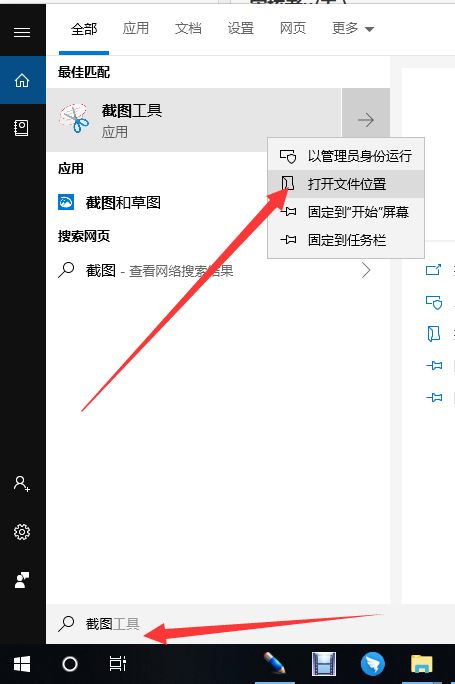
此外,Windows附件中的"截图工具"也可使用,点击新建后拖动光标选取要捕获的区域,即可快速完成截图,适合不熟悉快捷键的用户。
本站所有文章、数据、图片均来自互联网,一切版权均归源网站或源作者所有。
如果侵犯了你的权益请来信告知我们删除。邮箱:133 46734 45@qq.com
下一篇:没有了