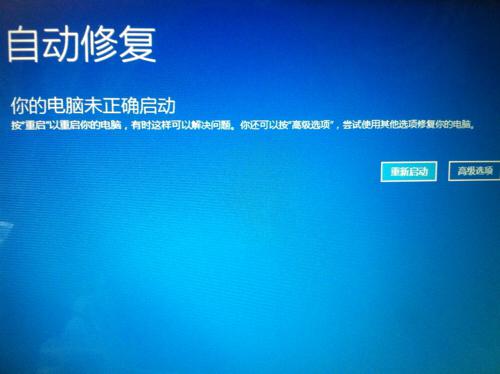
你的电脑未正确启动 是怎么回事该怎么办
不少用户在开机时会遇到“你的电脑未正确启动”的提示,这一故障可能由多种原因引发,影响正常使用。本文将梳理常见诱因,并提供针对性的解决方法,覆盖Win10、Win11等主流系统。
常见原因分析
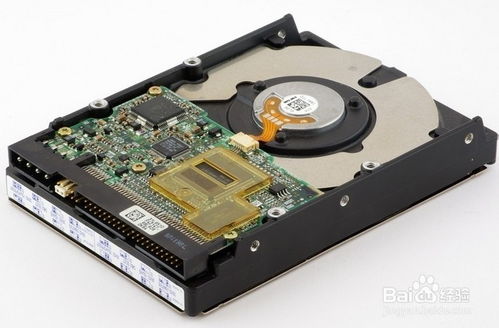
硬件连接问题是常见诱因之一,比如内存松动,内存条金手指与主板插槽接触不良,可能导致电脑无法正常识别硬件,进而提示启动异常。电脑搬运或震动后,容易出现这类接触不良的情况。
系统层面的问题也可能引发故障,比如非正常关机、更新补丁不兼容,或是系统文件损坏、引导扇区被病毒破坏等,都会导致系统无法正常启动。
驱动程序损坏同样会影响开机,比如显卡、网卡等硬件的驱动过时或安装错误,可能引发蓝屏、启动失败等问题,Win11系统中这类情况较为常见。
通用解决方法
当出现启动提示时,可先尝试系统内置的自动修复功能:在提示界面点击“高级选项”,依次选择“疑难解答”→“启动修复”,系统会自动检测并修复启动错误,完成后重启电脑即可。
若自动修复无效,可选择重置此电脑:在高级选项中进入疑难解答,选择“重置此电脑”,按需选择“保留我的文件”或“删除所有内容”,等待系统重置完成即可。
硬件排查方面,可打开机箱,拔出内存条,用橡皮擦擦拭金手指后重新插紧,确保卡扣牢固卡住;同时拔掉所有外接设备,如U盘、打印机等,再尝试开机。
Win10/Win11专属解决步骤
针对Win10系统,若出现“自动修复 你的电脑未正确启动”的提示,可在自动修复界面点击高级选项,选择“疑难解答”→“重置此电脑”,优先选择保留文件的选项,避免数据丢失。
针对Win11系统蓝屏显示该提示的情况,除上述方法外,还可尝试进入安全模式,卸载损坏的驱动程序,重新安装最新版本的官方驱动,修复驱动问题。
若上述方法均无效,可使用系统安装光盘或U盘进入修复模式,修复受损的系统文件;定期备份重要数据,也能降低系统故障带来的损失。
本站所有文章、数据、图片均来自互联网,一切版权均归源网站或源作者所有。
如果侵犯了你的权益请来信告知我们删除。邮箱:133 46734 45@qq.com
下一篇:没有了