SD卡无法格式化怎么办 这些方法可帮你解决
来源:科技之家 编辑:小编 时间:2026-09-30 14:00
很多人在使用SD卡时,可能会遇到无法格式化的问题,这通常和写保护、文件系统损坏、接触不良等原因有关。下面我们就来整理多种实用的解决方法,覆盖不同设备和系统场景。
基础排查:先检查这些简单问题
首先可以尝试重新插拔SD卡,将其从设备中完全拔出,等待5秒后重新插入,确保接触稳固,松动或接触不良可能引发格式化失败。
另外,部分SD卡配备物理写保护开关,若处于锁定状态会导致无法写入或格式化,需检查侧面的滑动开关,将其从"Lock"推至"Unlock"位置后再尝试。
系统工具修复:用自带功能解决常见问题
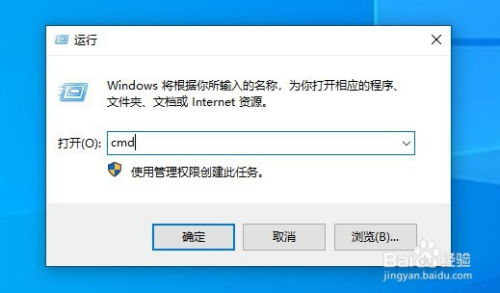
如果基础排查无效,可以使用系统自带的磁盘修复工具。将SD卡通过读卡器接入电脑,在弹出提示窗口后点击"取消",按下"win+r"组合键打开运行窗口,输入"cmd"并回车,在cmd窗口中输入修复指令,比如移动磁盘在D盘则输入"chkdsk D:/F"进行检查修复。
也可以打开"此电脑",找到SD卡盘符右键选择"属性",切换到"工具"选项卡,点击"开始检查",勾选"自动修复文件系统错误"后开始检查。
Win10系统专属解决方法
针对Win10系统的用户,还可以尝试取消快速格式化的设置。右击SD卡盘符,选择"格式化"选项,在格式化页面中点击"还原设备的默认值",取消勾选"快速格式化"复选框后点击"开始",这样能更彻底地完成格式化操作,避免因快速格式化导致的问题。
进阶方法:适配特殊情况
如果以上方法都无效,可以使用品牌专用格式化工具,比如SanDisk、Kingston等品牌都提供对应工具,可从官网下载后操作,优化SD卡性能并解决兼容性问题。
若SD卡因损坏导致FAT32格式无法正常格式化,切换为NTFS格式可能绕过损坏区域完成操作;也可尝试使用磁盘管理工具修复分区表和坏道,或利用量产工具恢复出厂设置。
本站所有文章、数据、图片均来自互联网,一切版权均归源网站或源作者所有。
如果侵犯了你的权益请来信告知我们删除。邮箱:133 46734 45@qq.com
下一篇:没有了