电脑屏幕亮度怎么调 这些实用方法你都知道吗
来源:科技之家 编辑:小编 时间:2026-09-30 04:00
日常使用电脑时,根据环境调整屏幕亮度能有效保护视力,也能提升使用的舒适度。不少用户在调节亮度时会遇到困惑,其实不同设备和场景对应着不同的便捷方法,以下整理了实用的调节技巧,覆盖多数电脑类型。
快捷键快速调节
这种方法是最便捷的,适合需要频繁调整亮度的用户。多数笔记本电脑的键盘上,会有专门的亮度调节键(通常带有太阳图标),配合Fn键使用即可:按住Fn键,再按对应亮度的功能键,就能快速调亮或调暗屏幕。部分台式机如果键盘支持这类快捷键,也可以用同样的方式操作,不同品牌的快捷键可能略有差异,可参考键盘上的图标提示。系统设置调节
系统自带的亮度调节功能,适合需要精准调整的用户。以Windows系统为例,第一种方式是右键点击桌面空白处,选择“显示设置”,在弹出的窗口中找到亮度调节滑块,拖动即可调整;第二种方式是点击桌面右下角的通知栏,找到太阳形状的图标,点击后拖动滑块就能快速调节。另外,也可以通过开始菜单进入“设置”,选择“系统”,再进入“显示”选项,找到亮度设置进行调整,这两种方式都无需额外软件。显示器物理按键调节
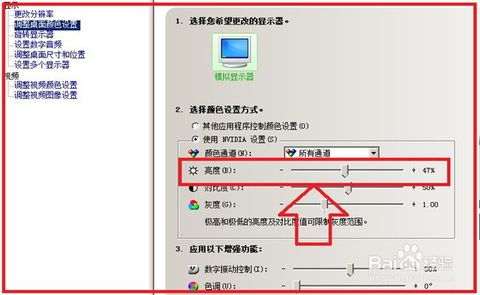
针对台式机用户,显示器本身的物理按键是直接的调节方式。多数显示器的底部或侧面会有功能按键,找到带有“MENU”标识的按键,按下后进入设置菜单,找到亮度调节选项,通过加减键或旋钮调整即可。部分显示器还会直接配备亮度调节的快捷键,无需进入菜单,按对应按键就能快速调整,这种方法不需要依赖电脑系统,操作更直接。 除了以上三种常用方法,部分显卡驱动也提供了亮度调节功能,比如NVIDIA控制面板,用户可以在其中找到颜色设置里的亮度滑块进行调整,适合需要更精细调节的场景。如果遇到上述方法都无法调节的情况,可查看电脑或显示器的说明书,或咨询品牌客服获取帮助。本站所有文章、数据、图片均来自互联网,一切版权均归源网站或源作者所有。
如果侵犯了你的权益请来信告知我们删除。邮箱:133 46734 45@qq.com
上一篇:快递寄电脑多少钱又安全吗?
下一篇:没有了