电脑更换CPU后黑屏怎么解决及更换注意事项有哪些?
来源:科技之家 编辑:小编 时间:2026-09-29 00:00
很多用户在升级或更换电脑CPU时,会遇到黑屏、兼容性等各类问题,本文整理了相关常见问题的解决方法与注意事项,为有需求的用户提供实用参考。
- 电脑更换CPU后黑屏怎么解决?
- 电脑更换CPU注意事项
- CPU能否更换、自行更换及随意更换?
电脑更换CPU后黑屏怎么解决?
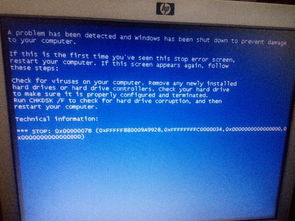
更换CPU后出现黑屏,可先排查基础硬件接触问题:重新插拔内存条,或使用单根内存条测试,避免因内存条未完全插入导致启动失败。
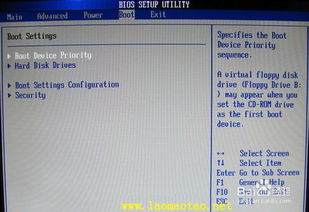
接着,清除CMOS重置BIOS设置,可通过拔掉主板电池或使用主板跳线操作,解决BIOS设置与新CPU不兼容的问题。
还要检查CPU安装是否正确,确保CPU针脚与主板插槽匹配并固定到位,同时清理旧散热剂,重新涂抹新的散热剂保证散热效果。
若以上方法均无效,可排查CPU是否损坏,或联系专业电脑维修人员获取帮助。
另外,笔记本更换同款CPU后黑屏时好时坏,可能是CPU焊接点松动,影响信号传输,需排查焊接工艺问题。
电脑更换CPU注意事项
更换CPU前,需确认主板兼容性:包括CPU插槽针数匹配、主板供电相数符合CPU需求,高端CPU需4+1相以上供电,普通CPU4相即可。
还要确认CPU与内存频率兼容,以及主板BIOS是否支持新CPU,必要时升级主板BIOS。
更换时,台式机用户需重新安装散热器并连接风扇电源线,笔记本用户则按相反步骤装回风扇和后盖,更换后需清空CMOS跳线。
另外,更换CPU后通常无需重装系统,AMD双核CPU需安装对应补丁,还要考虑电源是否满足新CPU的供电要求。
CPU能否更换、自行更换及随意更换?
CPU理论上可更换,台式机更换难度较低,笔记本因CPU多焊接在主板上,更换难度大甚至不具备可行性。
自行更换CPU需了解CPU接口、功耗与主板匹配,台式机可尝试,笔记本不建议自行操作,避免损坏硬件。
CPU不能随意更换,需满足接口、针脚、芯片组兼容,若主板不支持,可能需同时更换主板、内存等配件。
本站所有文章、数据、图片均来自互联网,一切版权均归源网站或源作者所有。
如果侵犯了你的权益请来信告知我们删除。邮箱:133 46734 45@qq.com
下一篇:没有了