如何在BIOS中设置U盘启动 各品牌电脑操作步骤
以下是各品牌电脑在BIOS中设置U盘启动的具体操作步骤,涵盖常见品牌的不同方法,方便用户根据自身电脑型号操作。
联想电脑怎么在BIOS中设置U盘启动
联想电脑进入BIOS的常用快捷键是开机显示Lenovo界面时按F2键,部分机型可能需要按Del键。进入BIOS后,使用键盘上下方向键找到“Boot”相关选项,这是设置启动项的核心区域。
调整启动项时,将U盘选项移动到列表首位,确保它排在硬盘等其他设备之前。设置完成后,按下F10键,在弹出的确认窗口选择“Yes”保存设置,电脑会自动重启。
重启时,可迅速按下F12或FN+F12调出启动管理窗口,选择“USB HDD”选项,按回车键即可从U盘启动,进入PE系统完成后续操作。
华硕电脑如何设置U盘启动
华硕电脑设置U盘启动,可先尝试开机显示画面时连续按“del”键进入BIOS界面,之后按“F8”键调出启动菜单,直接选择U盘启动即可。
若上述方法无效,可按F12进入BIOS,切换到“启动”项,此时引导模式多为“UEFI”,按下“F9”恢复默认设置,选择“是”确认。
也可在BIOS中用方向键选中U盘名称,按回车键确认,电脑将直接从U盘启动,无需额外调整启动顺序。
怎样设置BIOS让电脑从U盘启动
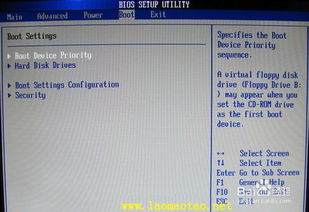
通用的BIOS设置U盘启动方法,先开机按快捷键进入BIOS,切换到“Boot”栏界面,找到“Hard Disk Drives”选项回车。
使用F5/F6键(部分电脑为+/-键)将U盘项移动到第一位,若有多个USB启动选项,建议将相关项都调至靠前位置。
设置完成后按F10键保存更改,在弹出的确认窗口选择“Yes”,电脑自动重启后,启动顺序就会生效。
联想电脑如何设置U盘启动
除了常规BIOS设置,联想电脑还可通过启动快捷键直接选择U盘启动。插入UEFI模式的U盘启动盘,启动时按下F12或Fn+F12组合键,调出启动菜单。
若快捷键无效,可在关机状态下按电脑左侧的Novo恢复键,启动后选择“Boot menu”,再用方向键选择U盘启动项。
不同型号的联想台式机或笔记本,BIOS界面和快捷键可能有差异,建议查阅说明书或联系客服获取对应指导。
怎么设置U盘启动电脑BIOS设置U盘启动
通用的BIOS设置方法,开机显示画面时连续按“del”键进入BIOS,之后按“F8”键调出启动菜单,选择U盘启动即可。
也可进入BIOS后切换到“Boot”栏,选择“Hard Disk Drives”回车,用方向键选中U盘,按回车键确认,再按F10保存。
传统Legacy机型需先插入U盘,重启时按Del、F10或Esc等键进入BIOS,找到“Advanced BIOS Features”选项,设置U盘为第一启动项。
海尔电脑如何进入BIOS设置U盘启动
海尔电脑设置U盘启动有两种方式,一是BIOS界面设置,二是启动热键选择。先看BIOS设置:开机按Del键进入BIOS,切换到“Boot”选项卡。
选择“Boot Device Priority”,按回车键进入,设置USB为第一启动项,按F10保存重启;也可选择“1st Boot”,直接选中U盘名称确认。
另一种是热键法:插入U盘启动盘,重启时反复按F12键,若无效尝试F11或ESC键,在弹出的菜单中选择带“USB”字样的选项即可。
注意:不同型号海尔电脑进入BIOS的按键可能不同,若F2无效可尝试Del键。
本站所有文章、数据、图片均来自互联网,一切版权均归源网站或源作者所有。
如果侵犯了你的权益请来信告知我们删除。邮箱:133 46734 45@qq.com
上一篇:如何正确下载安装电脑蓝牙驱动
下一篇:没有了