电脑锁屏该怎么设置 从密码到自动锁屏的详细方法
来源:科技之家 编辑:小编 时间:2026-09-28 15:30
电脑锁屏是保障设备安全的基础操作,不同系统的设置路径略有差异,本文以常见的Windows系统为例,整理了锁屏密码设置、快捷键锁屏、自动锁屏等多种实用方法,方便用户快速上手。
Windows系统锁屏密码设置步骤
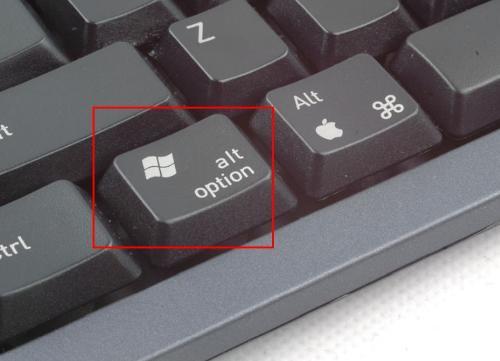
设置锁屏密码主要有两种常用路径,第一种是通过系统设置操作:点击屏幕左下角的“开始”菜单,选择齿轮状的“设置”图标,进入设置页面后找到“账户”选项,点击左侧的“登录选项”,即可找到密码设置入口,按提示完成密码创建即可。 另一种路径是通过控制面板操作:在桌面找到“此电脑”图标,右键点击选择“属性”,在弹出的窗口中点击左侧的“控制面板主页”,进入后找到“用户帐户”选项,选择“为您的帐户创建密码”,输入并确认密码后点击“创建密码”即可。 除了设置开机密码,还可以设置唤醒时的密码保护,在控制面板的“电源选项”中,找到“唤醒时需要密码”选项,选择“需要密码”后保存修改,这样电脑从休眠或待机状态唤醒时,就会要求输入密码,进一步提升安全性。 快捷键锁屏是快速锁定屏幕的便捷方式,只需同时按下键盘上的Windows键和L键,即可立即锁定电脑屏幕,不过需要注意的是,该方法需提前设置好开机密码,否则锁屏无法起到防护作用。电脑自动锁屏的设置方法
如果希望电脑长时间无操作后自动锁屏,有两种常用设置方式。第一种是通过屏幕保护程序设置:在桌面空白处点击鼠标右键,选择“个性化”,在弹出的窗口中点击右下角的“屏幕保护程序”,选择一款屏幕保护程序后,设置等待时间(即无操作时长),再勾选“在恢复时使用密码保护”,点击确定即可。 第二种是通过电源设置调整:点击“开始”菜单进入“设置”,选择“系统”中的“电源和睡眠”选项,在这里可以分别设置使用电池和接通电源时的屏幕熄灭时间,若要设置自动锁屏,可选择对应的时间,也可根据需求选择“从不”避免屏幕长时间熄灭。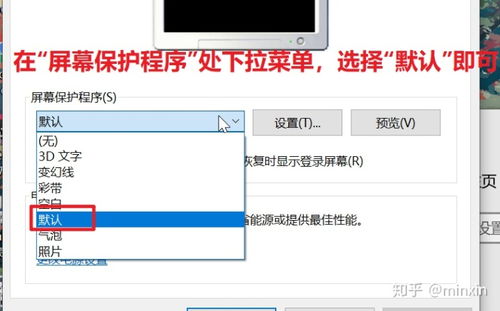
本站所有文章、数据、图片均来自互联网,一切版权均归源网站或源作者所有。
如果侵犯了你的权益请来信告知我们删除。邮箱:133 46734 45@qq.com
下一篇:没有了