win7虚拟键盘怎么打开 多种实用方法详解
来源:科技之家 编辑:小编 时间:2026-09-28 12:00
在使用Windows7系统时,若遇到实体键盘损坏、临时需要软键盘输入等情况,自带的虚拟键盘(屏幕键盘)就能派上用场。本文整理了几种常用的打开方法,操作简单易上手。
通过运行命令快速打开
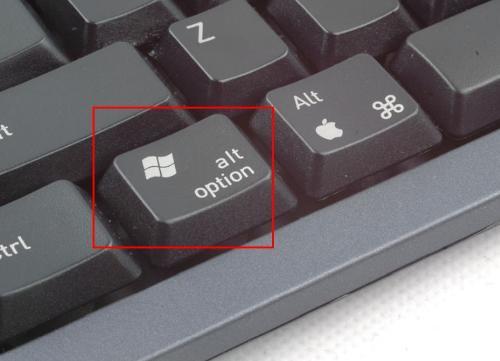
这是最便捷的方法之一:首先点击桌面左下角的「开始」按钮,找到并点击「运行」选项;也可以直接按下Win+R组合键调出运行窗口。在窗口的输入框中输入「osk」,点击「确定」或按下回车键,虚拟键盘就会立即弹出。
通过控制面板打开
该方法路径稍长但更直观:点击「开始」菜单,选择「控制面板」;进入控制面板后,将右上角的「查看方式」设置为「大图标」,方便快速查找选项。在列表中找到「轻松访问中心」并点击进入。
进入轻松访问中心后,找到「启动屏幕键盘」选项并点击,即可调出虚拟键盘。如果需要,还可以在该中心对虚拟键盘的使用偏好进行简单设置。
通过开始菜单附件打开
部分用户可能习惯从附件路径进入:点击「开始」菜单,找到「所有程序」,展开后找到「附件」文件夹,在其中就能看到「屏幕键盘」选项,点击即可打开虚拟键盘。
另外,也可以直接在「开始」菜单的搜索框中输入「osk」或「屏幕键盘」,系统会自动匹配相关程序,点击搜索结果就能快速调出虚拟键盘,适合不记得具体路径的用户。
本站所有文章、数据、图片均来自互联网,一切版权均归源网站或源作者所有。
如果侵犯了你的权益请来信告知我们删除。邮箱:133 46734 45@qq.com
下一篇:没有了