电脑显示器不能全屏显示该如何解决 常见原因及对应方案
来源:科技之家 编辑:小编 时间:2026-09-28 01:30
不少用户在使用电脑时,常会遇到显示器无法全屏显示的问题,比如看电影有黑边、设置最佳分辨率后仍不满屏等,影响日常使用体验。以下就针对这些常见场景,梳理对应的原因及解决方法。
电脑显示器不能全屏显示的常见原因
导致显示器无法全屏的原因主要有几类:一是系统分辨率与屏幕实际分辨率不匹配,二是显卡驱动异常或未正确安装,三是显示器显示比例设置不当,四是部分设置错误或硬件适配问题。
不同场景下的解决方法
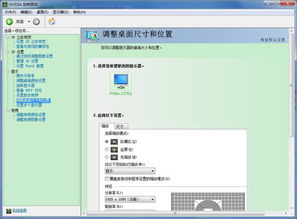
针对不同的使用场景,解决方法各有侧重。比如普通桌面显示不满屏,可先右键点击桌面空白处,选择"屏幕分辨率"选项,调整至显示器推荐的最佳分辨率。
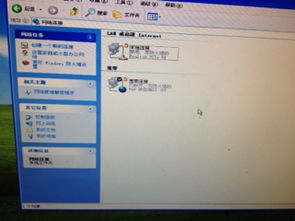
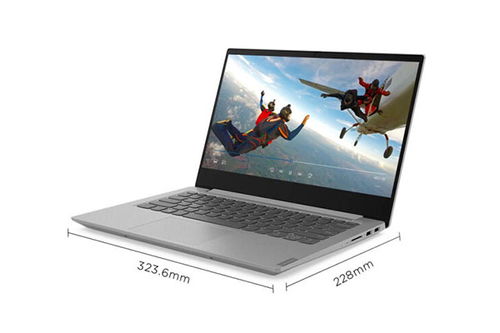
若笔记本电脑屏幕非全屏,同样先通过右键桌面调整分辨率至最佳值;若仍无效,可右键桌面选择"属性"进入设置界面,移动分辨率滚动条调整至合适值后点击应用,再确认即可。
看电影无法全屏时,除了分辨率问题,还可能是硬件加速设置或播放器适配问题。可先调整系统分辨率,若无效,右键桌面选"属性"-"设置",检查硬件加速是否正常。
设置最佳分辨率后仍不满屏,多是设置错误导致。可重新进入屏幕分辨率设置,点击"高级设置",在显示器属性的监视器选项卡确认参数,同时检查显卡驱动是否为最新版本,可通过驱动工具更新。
此外,还可通过按动显示屏按钮更改图像比例,常见的比例有4:3和16:9,选择与视频或屏幕匹配的比例,也能解决部分全屏问题。
本站所有文章、数据、图片均来自互联网,一切版权均归源网站或源作者所有。
如果侵犯了你的权益请来信告知我们删除。邮箱:133 46734 45@qq.com
上一篇:电脑下载微信该如何操作?
下一篇:没有了