怎么用手机或电脑轻松录制各类屏幕内容?
- 怎么用手机录制电脑的屏幕?
- 电脑屏幕录制如何操作?
- 怎么用手机录制电脑屏幕视频
- 华硕电脑录屏怎么设置?
- windows不联网怎么录屏
怎么用手机录制电脑的屏幕?
使用手机录制电脑屏幕时,可选择高质量录屏软件,比如AZ录屏、RecMaster等,这类软件能保障画质。录制前记得清理手机内存,避免因内存不足出现失帧、画质模糊等问题。
一般可在手机屏幕顶部下滑调出控制中心,找到“超级截屏”或“屏幕录制”图标;若未找到,可在手机设置中搜索“屏幕录制”,将其添加到控制中心,再用合适数据线连接手机与电脑。
vivo手机录制电脑屏幕的画面和声音,需先确保电脑和手机连接同一无线网络,这是稳定传输数据的基础;再确认手机支持屏幕录制功能,大部分vivo型号都具备,可在系统设置中查看对应选项。
电脑屏幕录制如何操作?
Windows系统自带游戏栏录屏功能,开启方式为:打开左下角“开始菜单”,点击“设置”,进入“游戏”选项,开启“使用游戏栏录制游戏剪辑、屏幕截图和广播”。
开始录制可按下快捷键Win+Alt+G打开录制界面,点击“录制”按钮;也可直接按Win+Alt+R快速开始/结束录制,适合即时操作场景。
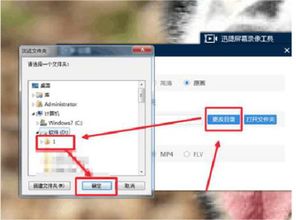
若系统自带功能无法满足需求,可使用第三方工具:QQ内置录屏工具,登录后按Ctrl+Alt+S调出录屏窗口,框选录制区域、设置音频来源后即可开始,文件保存路径可自定义。
怎么用手机录制电脑屏幕视频
华为电脑可通过自带功能录屏:单击任务栏右下角华为电脑管家图标,打开通知中心界面,点击左下角录屏图标开始录制;完成后点击桌面上方红色计时按钮,录制完成后桌面右下角会生成视频缩略图,可点击查看或打开文件位置。
用手机录电脑屏幕要清晰,可尝试这些方法:在手机录屏设置中提高分辨率,分辨率越高画质越好;将帧率调整到30fps以上,帧率越高画面越流畅,提升整体画质。
电脑端操作:打开需录制的窗口,按下Windows+G组合键打开“游戏栏”,点击“录制”按钮开始,完成后再次按Windows+G,点击“停止”保存。手机端可通过微信聊天窗口操作,也可使用投屏软件录制,如金舟投屏,需确保手机和电脑同一WiFi,设置录屏参数(如MP4格式)。
苹果手机录屏需先进入“设置-控制中心”,添加“屏幕录制”,从右上角下滑调出控制中心,长按录屏按钮开启麦克风,点击开始录制,视频保存至照片应用。录制前需关闭后台冗余程序,避免卡顿,首次使用要授予权限,勿录制受版权保护内容。
华硕电脑录屏怎么设置?
华硕电脑可使用Windows自带录屏工具,按下Win+G组合键打开Xbox Game Bar,这是Windows系统内置的录屏工具。点击工具栏上的圆形红点录制按钮,即可开始录屏。
华硕电脑录屏有多种方式,常见的是系统自带工具或第三方软件。系统自带工具操作:打开需录制的界面,按Win+G打开Xbox Game Bar,注意桌面及部分应用不支持该工具录屏。
若需调整设置,可点击Game Bar中的【设置】,选择【正在捕获】,选中“所有”相关选项后稍等即可。录制时可点击左侧相机图标截屏,点击【开始录制】录屏,完成后点击【显示全部捕获】管理文件,录屏默认保存至C:Users用户名视频Videos捕获Captures。
windows不联网怎么录屏
Windows不联网也能录屏,可使用系统内置录屏功能:Windows10及以上版本,按Win+G(或Win+Alt+G,依系统设置)打开Xbox Game Bar,确保系统设置中已启用该功能,无需联网即可使用。
还可使用专为Windows设计的免费录屏软件,能高清捕捉屏幕活动,支持录制特定区域或窗口,具备定时录制、多显示器录制功能,虽无需联网使用,但建议定期更新保障安全。
Windows10/11内置工具适合基础需求,按Win+G打开Game Bar点击“捕获”即可;也可使用PPT的“插入-屏幕录制”功能,适合制作教学演示视频。录制前需关闭无关程序,避免弹窗干扰。
本站所有文章、数据、图片均来自互联网,一切版权均归源网站或源作者所有。
如果侵犯了你的权益请来信告知我们删除。邮箱:133 46734 45@qq.com
下一篇:没有了