电脑如何直接压缩图片?四种实用方法帮你轻松搞定
来源:科技之家 编辑:小编 时间:2026-09-28 09:30
日常办公或分享图片时,文件过大常带来加载慢、传输不便等问题,很多用户想知道电脑端如何高效压缩图片。本文汇总了四种实用的电脑图片压缩方法,涵盖在线工具、专业软件、系统自带功能等,操作简单易上手,适配不同场景需求。
电脑如何直接压缩图片?推荐四种压缩图片的方法
第一种方法是使用在线图片压缩工具,这类工具无需安装软件,打开浏览器即可使用,适合临时需要压缩图片的场景。比如压缩图网站,操作步骤清晰:打开网站后点击“选择图片压缩”按钮,上传需处理的图片,网站会自动完成压缩,之后可直接下载压缩后的图片。 第二种是使用专业压缩软件,比如迅捷压缩软件。操作时先打开软件,选择【图片压缩】功能,接着导入要压缩的图片,支持单张或批量上传,也能直接拖拽图片到软件窗口。之后选择合适的压缩模式,设置好输出目录,最后点击【开始压缩】即可。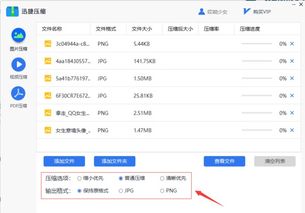
电脑图片压缩怎么操作
除了专业工具,电脑自带的功能也能实现图片压缩。比如Windows系统的画图工具,先找到要压缩的图片,右键点击选择【属性】,记录原始文件大小。接着打开画图工具,通过【文件】-【打开】加载图片,之后可通过调整图片尺寸或转换格式来压缩,比如将PNG格式转成JPEG格式,JPEG的压缩率更高,能有效减小文件体积。 还有一种是用压缩软件,比如360压缩。打开软件后,在主界面选中要压缩的图片,点击相关压缩选项,软件会自动处理,压缩后可选择保存路径,这种方法适合需要批量压缩图片的情况。电脑如何压缩图片
另外,部分系统或图片查看器的右键菜单里,可能有简单的压缩选项,不过这类功能效果不如专业工具,仅适合临时应急。如果是批量压缩多个图片文件,在线工具也支持批量上传,上传后点击压缩,网站会自动打包成压缩包供下载,非常便捷。 日常使用时,可根据图片数量、压缩需求等选择合适的方法,轻松解决图片过大的问题。本站所有文章、数据、图片均来自互联网,一切版权均归源网站或源作者所有。
如果侵犯了你的权益请来信告知我们删除。邮箱:133 46734 45@qq.com
上一篇:苹果笔记本F3-F6有哪些实用功能 iPad5代相关疑问该如何解答
下一篇:没有了