如何查看电脑硬件型号与参数 这些实用方法帮你轻松掌握
来源:科技之家 编辑:小编 时间:2026-09-29 11:30
很多人在买电脑、排查硬件故障或升级配置时,都需要查看电脑各硬件的型号和参数,但不少人不知道具体操作步骤。其实Windows系统自带了多款实用工具,搭配简单操作就能快速获取信息,部分第三方软件还能提供更详细的硬件规格。
系统自带工具快速查看硬件信息
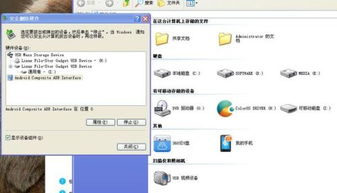
右键桌面的"此电脑"(Windows 10/11)或"计算机"(旧版本系统)图标,选择"管理"选项,打开计算机管理窗口后,点击左侧菜单栏的"设备管理器"。在这里可以展开不同的硬件类别,比如处理器、显示适配器、磁盘驱动器等,就能看到对应硬件的型号和基础信息,操作起来很便捷。按下Windows徽标键+R组合键,调出"运行"对话框,输入"dxdiag"后按回车键,就能打开系统自带的诊断工具。这个工具会汇总处理器、主板、内存、显卡等核心硬件的详细参数,比如CPU的核心数、主频,显卡的型号,内存的容量和频率等,信息比较全面。如果只是快速确认核心配置,还可以用任务管理器:按下Ctrl+Shift+Esc组合键打开任务管理器,切换到"性能"选项卡,这里能直接查看CPU、内存、显卡、硬盘的实时状态和基础型号,适合快速核对核心参数。第三方软件获取更精准硬件信息
如果需要更详细的硬件规格,第三方软件会更合适。比如CPU-Z能查看CPU和内存的完整参数,包括缓存大小、内存类型等;GPU-Z专门检测显卡的型号、显存规格等;CrystalDiskInfo则能查看硬盘的型号、健康状态和使用时间,这些工具操作简单,结果也更准确。买电脑验机的关键防骗技巧
在购买新电脑时,查看硬件型号还要注意防骗。建议要求卖家提供现场验机环境,拒绝远程验机,避免卖家通过TeamViewer等远程工具临时修改注册表造假。同时要交叉验证,至少用两种方法核对硬件型号,比如结合设备管理器和GPU-Z的结果,确保信息一致。
本站所有文章、数据、图片均来自互联网,一切版权均归源网站或源作者所有。
如果侵犯了你的权益请来信告知我们删除。邮箱:133 46734 45@qq.com
上一篇:苹果电脑上的压缩解压缩加密用FastZip一个就够吗?
下一篇:没有了