监控摄像头能直接连电脑吗 当然可以
很多人在使用监控摄像头时,会遇到需要将其与电脑连接的情况,比如查看监控画面、调整设置等。不少人会疑惑,监控摄像头到底能不能直接连电脑,以及具体该怎么操作,本文就针对这些问题进行详细解答。
监控摄像头可以直接连接电脑吗?
答案是肯定的,监控摄像头可以直接连接电脑。摄像头作为常见的视频输入设备,应用场景广泛,包括视频会议、远程医疗、实时监控等。
不过,连接方式会因摄像头类型不同而有差异,模拟摄像头和数字摄像头的连接方法不一样,需要根据实际情况选择合适的方式。
监控摄像头与电脑的连接方式
目前常见的连接方式主要有三种:USB直连、网络IP接入、模拟摄像机配采集卡,不同方式操作步骤不同,下面分别说明。
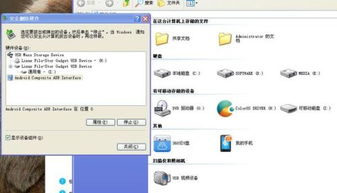
第一种是USB直连,适合USB接口的摄像头,操作简单。将摄像头插入台式机后置的USB接口,系统通常自动识别并加载UVC通用驱动;若不识别,需到品牌官网下载对应驱动安装,之后可用OBS、ManyCam等软件选择设备并调参。
第二种是网络IP接入,针对数字监控摄像头,需准备DC直流12V电源、摄像机支架、网线、两芯电源线等配件。先固定摄像头,连接电源线和网线,将网线另一端接电脑网卡;再安装IP扫描软件,登录后完成简单配置,比如设置存储方式。
第三种是模拟摄像机配采集卡,适合老式模拟摄像头。需在电脑主板安装视频采集卡硬件及对应软件,采集卡有16路之分,每路对应一个摄像头;若摄像头超16个,可装两张16路采集卡,共用一套软件实现多画面监控。
除上述三种方式,还有简单的有线连接:用HDMI或VGA线连接摄像头与电脑对应接口,开启摄像头电源后,电脑通常自动检测并显示画面。
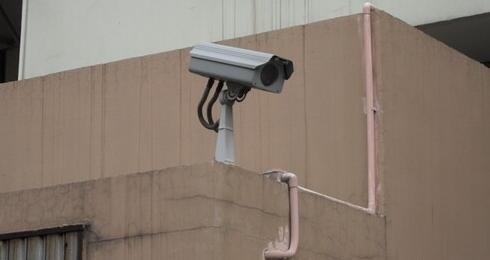
TPLink监控摄像头连接电脑的具体步骤
以TPLink为例,连接电脑的步骤如下:首先在电脑下载并安装TPLink安防APP,功能类似手机APP,用于管理和配置摄像头;打开APP后,输入已注册的TPLink ID账号和密码登录,无账号需先注册,之后按提示完成连接及设置。
连接后的信号源切换方法
连接完成后,需要切换到监控摄像头的信号源才能查看画面。若用硬盘录像机连接,有两种情况:一种是选用带环通输出和矩阵功能的硬盘录像机,连接好后直接上墙;另一种是通过矩阵连接到分配器和分频器,再上墙显示。
本站所有文章、数据、图片均来自互联网,一切版权均归源网站或源作者所有。
如果侵犯了你的权益请来信告知我们删除。邮箱:133 46734 45@qq.com
下一篇:没有了