Windows任务计划怎么用 各系统入口及自动关机设置全解析
Windows系统的任务计划程序是内置的自动化工具,可帮助用户定时执行各类操作,比如自动关机、启动程序等。很多用户在使用时,常会遇到找不到入口、不会创建任务等问题,本文就围绕这些常见疑问,整理了Win10、Win11系统中任务计划程序的打开方式、使用方法,以及创建定时任务的注意事项,还附上Win10自动关机的设置步骤。
Win11任务计划程序的打开方法
Win11系统中,打开任务计划程序有几种常用方式。第一种是右键单击“此电脑”,选择“管理”,进入计算机管理界面后,在左侧导航栏依次展开“系统工具→任务计划程序”即可。第二种是通过控制面板,打开控制面板后将查看方式切换为大图标或小图标,找到“Windows工具”文件夹,进入后就能看到任务计划程序。第三种是用运行命令,按Win+R组合键,输入taskschd.msc回车,直接打开程序。
Windows任务计划的使用方法及创建注意事项
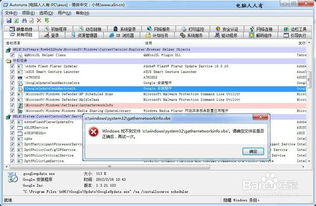
使用任务计划程序前,需先确保相关服务正常运行。如果遇到任务无法执行的情况,可按Win+R输入services.msc,找到“Task Scheduler”服务,确认其状态为“正在运行”,启动类型设为“自动”。创建定时任务时,可选择“创建基本任务”向导快速设置简单任务,适合日常使用;若需更复杂的配置,可选择“创建任务”选项。
创建定时任务时,有几个关键点需注意:一是权限问题,若任务需要访问敏感文件或执行系统操作,需勾选“使用最高权限运行”;二是系统休眠状态,若希望任务在用户未登录或系统休眠时执行,需在“创建任务”中勾选“不管用户是否登录都要运行”;三是路径设置,确保程序或文件的路径正确,避免因路径错误导致任务失败。
Windows定时任务的通用入口
除了Win11的专属方法,Windows系统通用的定时任务入口有两种。第一种是通过运行命令,按Win+R输入taskschd.msc回车,这是最快捷的方式。第二种是通过开始菜单搜索,点击任务栏的搜索图标,输入“任务计划程序”,在搜索结果中选择打开即可,若需管理员权限,右键选择“以管理员身份运行”。
Win10设置自动关机计划任务的步骤
Win10系统中设置自动关机,可通过任务计划程序实现。首先在任务栏搜索框输入“计算机管理”并打开,点击左侧的“任务计划程序”,再选择“创建基本任务”。在弹出的向导中,输入任务名称(比如“定时关机”),点击下一步,选择触发时间(比如每天),设置具体的关机时间,然后选择“启动程序”,点击浏览找到关机程序(shutdown.exe),最后完成设置即可。
本站所有文章、数据、图片均来自互联网,一切版权均归源网站或源作者所有。
如果侵犯了你的权益请来信告知我们删除。邮箱:133 46734 45@qq.com
下一篇:没有了