电脑屏幕锁了菜单已锁或密码锁该怎么处理?
电脑屏幕锁了怎么解锁?
请优先尝试使用PIN、人脸识别、指纹解锁等方式解锁计算机。若能进入系统,可通过以下操作重置开机密码:在搜索框输入cmd,以管理员身份运行命令控制台,输入“net user”查询本地所有账户名,再输入“net user+本地账号用户名+新密码”即可。
电脑锁屏后,按任意键(如空格键、回车键)或移动鼠标可唤醒屏幕,若设置了登录密码,输入密码即可解锁;若通过“Windows+L”组合键主动锁屏,唤醒后输入密码也能解锁。
如果是显示器的屏幕控制锁定,可在显示器周边找隐藏的解锁按钮,通常标有“OK”或“MENU”,长按5秒以上,直到屏幕出现“屏幕控制解锁”提示即可。也可尝试长按设置键约20秒,或同时按住menu键和电源键几秒,直到出现解锁提示。
还可直接按快捷键【Win键+L】取消锁屏,或在桌面空白处右键点击“个性化”,进入“锁屏界面”,拉到底部点击“屏幕超时设置”,将“屏幕时间设置”选为“从不”。
若为Apple设备,可在登录界面输入Apple ID和密码解锁;若以上方法无效,可重启电脑按住Command+R进入恢复模式,选择“重新设置密码”操作,极端情况可备份数据后重装系统,但会清除系统盘数据,需谨慎。
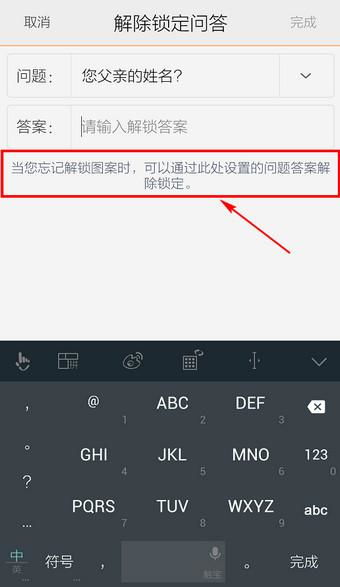
怎么消除电脑屏幕中间出现的“菜单已锁”和“菜单解锁”?
要消除显示器上的“菜单已锁”提示,可先检查显示器上是否有“菜单”按钮,若有,按一下按钮尝试进入设置界面;若菜单键被卡住或误按,可轻轻拔出清理后再试。
也可长按显示器上的MENU键10-15秒,通常能解锁菜单控制,消除提示。部分情况下,菜单键被误触导致锁定,长按该键即可解除锁定状态,让屏幕恢复正常操作。
还有一种方法是通过按键组合解锁,许多显示器在显示“菜单已锁”时,是为防止误触控制按钮,按下特定按键组合即可解锁,常见的还是长按MENU键。
电脑屏幕密码锁怎么解除?
解除电脑系统的密码锁,可先打开控制面板→用户账户→管理账户,选择目标账户重置密码;若上述方法无效且无重要数据或已备份,可使用U盘制作密码重置工具。
若只是忘记锁屏密码,在电脑启动到登录界面时,点击登录框下方的“忘记密码”选项,通过注册的邮箱或手机重置密码即可。
对于XP系统,可在桌面空白处右键点击“属性”,进入“显示窗口”的“屏幕保护程序”项,将下拉栏选为“无”,取消“在恢复时使用密码保护”复选框,点击确定即可;其他系统可参考此步骤调整。
Win10系统则打开菜单栏的设置按钮,进入“账户”栏,按提示操作即可重置密码。
本站所有文章、数据、图片均来自互联网,一切版权均归源网站或源作者所有。
如果侵犯了你的权益请来信告知我们删除。邮箱:133 46734 45@qq.com
上一篇:华为笔记本及各类笔记本电脑价格是多少 上海地区有哪些实用报价参考
下一篇:没有了