电脑HDMI连接电视该如何设置及解决常见问题
电脑HDMI连接电视的基础设置方法
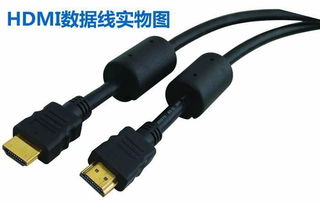
连接前需确认设备接口,电脑(尤其是台式机)需具备HDMI输出接口,电视要有HDMI输入接口,同时准备一根合格的HDMI线。
连接时,将HDMI线一端插入电脑的HDMI接口(台式机多在主机后部,笔记本多在侧边),另一端插入电视背面标有HDMI标识的接口。
连接完成后,打开电脑与电视,将电视的信号源切换至对应HDMI通道,再通过电脑设置调整显示模式。
若需将电视音频输出至功放,可通过电视的音频输出接口(如RCA、光纤、耳机孔)连接功放,再在功放上设置对应输入源即可。
若需调整电脑显示设置,可打开电脑的控制面板,找到“硬件和声音”选项,进入后可调整显示相关参数。
也可通过Windows系统的快捷键操作,按“Win+P”组合键,在弹出的投影选项中选择合适的显示模式,如复制、扩展等。
电脑HDMI连接电视后无画面的解决办法
连接后电视不显示电脑画面,首先检查HDMI线是否插紧,两端接口需紧密贴合,可重新插拔一次尝试。
若接口无问题,可更换一根正常的HDMI线,排除线材损坏导致的传输故障。
也可按“Win+P”组合键,选择“复制”模式,让电脑与电视显示相同内容,若仍无显示,需检查电视信号源是否切换正确。
此外,分辨率不匹配、显卡驱动异常、HDCP版权保护限制等也可能导致无画面,可尝试调整电脑分辨率或更新显卡驱动。
若使用转接头,需确认转接头是否兼容,部分转接头可能存在信号传输问题,可尝试更换原装HDMI线。
电脑HDMI连接电视后画面颜色失真的解决办法
画面颜色失真可能由多种原因导致,如HDMI接口接触不良、线材质量差、磁场干扰、显卡驱动异常等。
首先检查HDMI接口是否清洁,可使用HDMI检测器确认接触良好;若线材质量差,可更换支持高清标准的HDMI线(标记支持HDMI 1.4及以上版本)。
显卡驱动异常也会导致颜色失真,可通过设备管理器更新显卡驱动,或重新安装官方驱动程序。
此外,电视自身的色彩设置、分辨率不匹配等也可能影响显示效果,可尝试调整电视的色彩参数,或匹配电脑与电视的最佳分辨率。
电脑HDMI连接电视后画面异常的解决办法
若电视仅显示电脑桌面背景,可能是显示设置未正确配置,可进入电脑的显示设置,选择“复制这些显示器”或“扩展这些显示器”模式。
画面大小不符多因电脑与电视的分辨率不一致,需确认电视支持的最佳分辨率(如1080P电视多为1920×1080),调整电脑分辨率至匹配值。
部分老旧电视可能不支持点对点显示,可尝试升级电视软件,或调整电脑的显示缩放参数,改善画面显示效果。
本站所有文章、数据、图片均来自互联网,一切版权均归源网站或源作者所有。
如果侵犯了你的权益请来信告知我们删除。邮箱:133 46734 45@qq.com
下一篇:没有了