电脑黑屏怎么重装系统 实用方法与故障排查
如何用U盘重装黑屏电脑系统
重装黑屏电脑系统可借助U盘启动盘完成。首先准备一台正常开机的电脑和一个U盘,将U盘内资料备份后,下载安装U大师等制作工具,选择一键制作U盘启动盘。之后从微软官网下载可靠的系统镜像,避免不知名网站的文件带来安全风险。
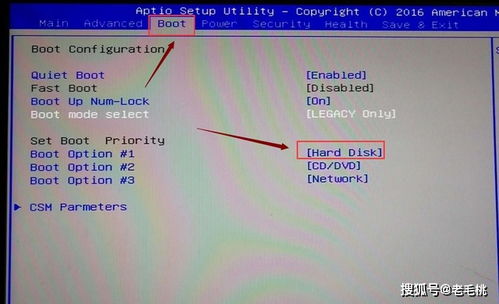
制作好启动盘后,将其插入黑屏电脑,重启并进入BIOS或UEFI设置,把U盘设为第一启动设备。若重装后仍黑屏,可检查BIOS中SATA模式是否与系统兼容,或恢复BIOS默认设置;也可在PE环境下用杀毒软件全盘扫描,排查病毒问题。
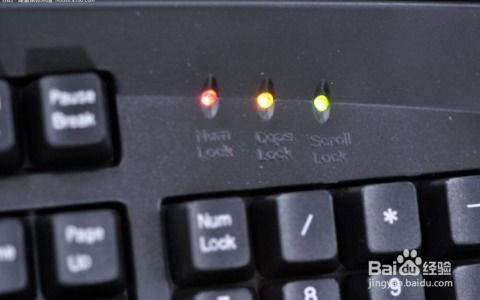
电脑开机黑屏且键盘灯不亮怎么重装系统
若电脑黑屏且键盘灯无反应,重装系统需先制作可引导安装介质。准备容量不小于8GB的U盘,从官方渠道下载对应系统的镜像文件,用Rufus等工具将镜像写入U盘,制作成启动盘。
制作完成后,关闭黑屏电脑,重新启动时按下F12等启动热键,进入启动菜单选择U盘启动,进入PE系统后选择需要安装的系统版本。安装完成后拔掉U盘,按提示完成初始设置,如语言、账户等。
重装系统后仍黑屏怎么办
重装系统后仍黑屏,可能是Ghost镜像驱动不兼容、系统镜像被篡改,或硬件故障导致。若为系统问题,可尝试按F8进入安全模式卸载冲突驱动,或用微软官方原版镜像重装;若为硬件问题,检查显示器线缆是否插紧,内存条是否接触不良,可清理金手指后重新安装。
也可使用Windows安装界面的“修复计算机”功能,通过命令提示符执行chkdsk /f /r扫描硬盘错误。若启动热键无效,需检查BIOS设置或重新制作U盘启动盘,重装前务必备份C盘重要数据。
重装系统能解决开机黑屏吗
重装系统有可能解决开机黑屏问题,但并非绝对。当系统关键引导文件损坏或被恶意软件破坏时,重装系统可覆盖损坏部分,修复引导问题,让电脑正常开机。不过若为硬件故障,重装系统则无法解决。
电脑黑屏重装系统的注意事项
重装系统前需备份重要数据,因为重装会清除C盘内容。制作U盘启动盘时要备份U盘资料,避免数据丢失;下载系统镜像需从官方或正规渠道,防止文件被篡改。若电脑是笔记本,可尝试外接显示器或调整屏幕亮度,排查硬件问题。
本站所有文章、数据、图片均来自互联网,一切版权均归源网站或源作者所有。
如果侵犯了你的权益请来信告知我们删除。邮箱:133 46734 45@qq.com
下一篇:没有了