Windows系统如何连接无线显示器及解决常见问题?
很多用户在使用Windows系统时,会遇到需要将电脑屏幕投屏到无线显示器的情况,本文整理了相关操作方法、常见问题解决及有线无线连接的区别,帮助大家轻松应对投屏需求。
首先是Windows系统连接无线显示器的基础操作,分Win11和Win10系统略有不同。
Windows系统连接无线显示器的基础方法
Win11系统操作:确保电脑与无线显示器支持无线投屏,且连同一WiFi。按下Windows键+P打开投影设置,选择复制、扩展等模式;也可按Win+K打开侧边栏,搜索可用无线显示器,点击连接即可。
Win10系统操作:点击开始菜单的齿轮图标进入Windows设置,选择系统选项,再进入显示设置,点击“连接到无线显示器”按钮,搜索设备后完成连接;也可使用Win+K快捷键快速打开连接侧边栏,选择目标设备。
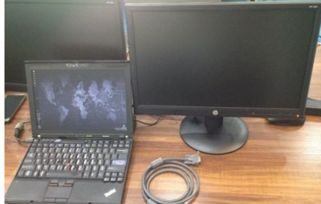
Windows10连接无线显示器失败的解决办法
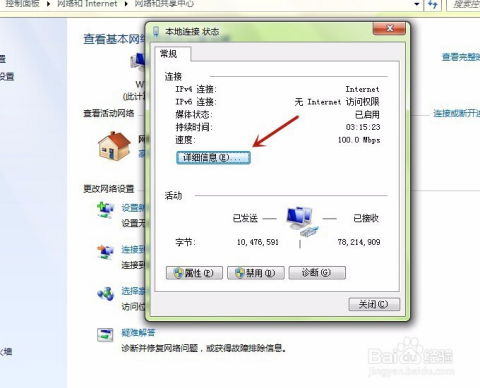
若连接失败,可尝试这些方法:一是让电脑连接手机热点直连投屏,或重置网络设置(进入设置-网络和Internet-状态-网络重置,重启后重连);二是删除已配对的无线显示器,重启设备后重新搜索连接;三是检查是否安装“无线显示器”可选功能,若未安装,进入设置-应用-应用和功能-可选功能添加安装。
电脑显示器能无线连接吗?
普通显示器本身无网络连接功能,但可通过无线技术实现与电脑的无线连接,核心技术是Miracast,需显示器或电脑至少一方具备Miracast认证,支持Windows、Android等系统,无需额外线缆,适合移动使用场景。
电脑显示器有线与无线连接的区别
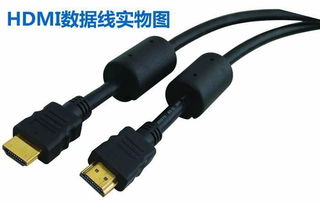
连接方式上,有线用HDMI、VGA等线缆,无线通过WiFi直连或蓝牙;移动性方面,有线受线缆限制,无线可灵活移动;稳定性上,有线抗干扰强,无线易受信号波动影响;办公场景中,无线更适合会议室等需灵活布置的场合,有线则适合固定工位的稳定需求。
本站所有文章、数据、图片均来自互联网,一切版权均归源网站或源作者所有。
如果侵犯了你的权益请来信告知我们删除。邮箱:133 46734 45@qq.com
下一篇:没有了