电脑硬盘打不开该如何解决
来源:科技之家 编辑:小编 时间:2026-10-01 13:30
电脑硬盘打不开是日常使用中常见的问题,可能由文件系统错误、权限设置、病毒感染、硬件连接等多种原因导致,以下整理了不同场景下的实用解决方法,方便用户快速排查处理。
电脑E盘打不开的三种解决方法
当电脑E盘打不开时,可先尝试修复文件系统错误:打开"此电脑",右键点击E盘选择"属性",切换到"工具"选项卡,点击"查错"区域的"检查"按钮,按提示完成修复。 如果是权限问题导致无法打开,可右键点击E盘选"属性",进入"安全"选项卡,点击"高级"按钮,在所有者选项卡中调整权限设置,确保当前用户拥有访问权限。 若怀疑是Autorun病毒,可下载专杀工具进行全盘扫描;若所有盘符都打不开,可使用U盘到其他正常电脑复制杀毒工具,再回到故障电脑进行查杀。硬盘长期未使用打不开的排查步骤
硬盘长期未用打不开,多因连接故障、系统驱动问题或物理损坏导致,建议优先备份数据后再操作。连接故障可检查SATA线、电源线是否松动或锈蚀,外接硬盘需排查USB线是否损坏、供电是否充足。 若仅显示盘符无法打开,可打开命令提示符(按Win+R组合键,输入cmd后回车),输入"chkdsk H: /f"(将H替换为实际盘符)修复文件系统错误;若检测到坏道,可使用"chkdsk H: /r"命令进行更深入的修复。 若电脑自检后仍长时间无法进入系统,且硬盘运行时有异常摩擦声、咔哒声,可能是硬盘物理损坏,需谨慎处理数据,必要时联系专业人员。硬盘仅显示盘符打不开的解决方法
硬盘仅显示盘符无法打开,可先尝试系统自带的磁盘查错功能:右键点击盘符选择"属性",切换到"工具"选项卡,点击"检查"按钮,按提示完成扫描修复。 也可通过命令提示符执行chkdsk命令,输入对应盘符和参数,等待扫描修复完成,该方法能有效修复文件系统错误导致的盘符可见但无法打开问题。双击硬盘无反应的处理方案
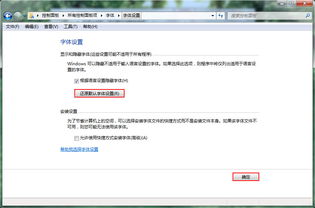
双击硬盘无反应,可先检查硬盘连接是否正常,数据线、USB接口是否松动或损坏,若为外接硬盘,可更换USB接口或USB线尝试。 若连接正常,可调整本地组策略:按Win+R输入gpedit.msc打开编辑器,修改"关闭自动播放"相关设置,避免病毒通过自动运行机制导致双击无反应。 若怀疑是Autorun病毒,可打开文件夹选项,取消"隐藏受保护的操作系统文件"和"隐藏已知文件类型的扩展名"的勾选,删除硬盘根目录下生成的autorun.inf文件。
本站所有文章、数据、图片均来自互联网,一切版权均归源网站或源作者所有。
如果侵犯了你的权益请来信告知我们删除。邮箱:133 46734 45@qq.com
下一篇:没有了