怎么查看电脑配置 华硕电脑怎么看配置
来源:科技之家 编辑:小编 时间:2026-10-01 20:00
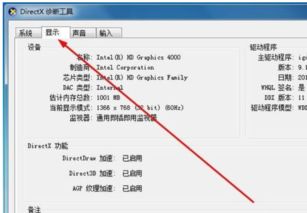
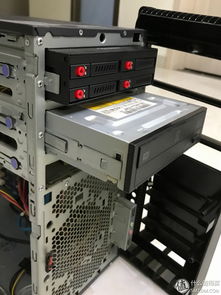
很多用户在需要了解电脑配置时,常因找不到简便方法而困扰。本文整理了多种实用的配置查看途径,涵盖普通电脑及华硕电脑的专属操作方式,步骤清晰易懂,适合不同Windows系统的用户参考。查看电脑配置的通用方法普通Windows系统用户可借助系统自带工具快速查看配置。比如在桌面找到“此电脑”图标,右键点击后选择“属性”,就能直接看到处理器型号、安装内存(RAM)、系统类型等基础信息;也可按下Win+R组合键,在弹出的运行窗口中输入“dxdiag”,打开DirectX诊断工具,查看更详细的硬件配置,包括显卡、声卡等信息。华硕电脑查看配置的专属方法华硕电脑除了通用的查看方式,还有专属的便捷途径。比如在Windows搜索栏输入“信息”,打开系统信息应用,就能直接获取电脑型号、处理器、内存、系统版本等完整的基本配置;也可通过控制面板操作,点击桌面左下角的“开始”菜单,选择“控制面板”,再进入“系统安全”中的“系统”选项,查看整体配置情况,还能通过左侧栏的“设备管理器”,查看CPU、显卡、网卡等具体硬件的详细信息。此外,若想查看机箱内的硬件配置,台式机用户还可通过机箱外部标签查看,主机外壳正面或侧面通常贴有原厂配置标签,标注了CPU型号、内存容量、硬盘类型等核心参数,方便快速核对。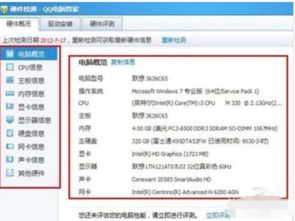 还有一些补充方法,比如按Ctrl+Shift+Esc组合键打开任务管理器,在“性能”选项卡中,也能查看CPU、内存、硬盘的实时使用情况及相关参数,适合需要快速了解硬件运行状态的用户。需要注意的是,不同Windows版本的操作路径可能略有差异,但核心逻辑一致,用户可根据自己的系统版本灵活调整操作步骤,确保顺利查看所需的电脑配置信息。
还有一些补充方法,比如按Ctrl+Shift+Esc组合键打开任务管理器,在“性能”选项卡中,也能查看CPU、内存、硬盘的实时使用情况及相关参数,适合需要快速了解硬件运行状态的用户。需要注意的是,不同Windows版本的操作路径可能略有差异,但核心逻辑一致,用户可根据自己的系统版本灵活调整操作步骤,确保顺利查看所需的电脑配置信息。本站所有文章、数据、图片均来自互联网,一切版权均归源网站或源作者所有。
如果侵犯了你的权益请来信告知我们删除。邮箱:133 46734 45@qq.com
上一篇:如何快速查看自己电脑的配置信息
下一篇:没有了