电脑硬盘该如何分区两种实用方法详解
来源:科技之家 编辑:小编 时间:2026-10-01 05:00
电脑硬盘分区是将一块物理硬盘划分为多个独立的逻辑区域,核心目的是分类存储数据,提升文件管理效率。常见的分区方案是将硬盘分为系统盘、数据盘和备份盘:系统盘(通常为C盘)用于安装操作系统,数据盘(如D、E盘)存储游戏、软件、文档等日常文件,备份盘(如F盘)用于存储系统镜像、驱动程序等重要备份,这样的划分能减少系统故障时的数据丢失风险,也方便后续的文件整理。
分区操作可能涉及数据变动,因此提前做好准备工作至关重要。首先要备份所有重要文件,可将文件复制到外接移动硬盘、U盘或云存储平台,避免操作失误导致数据丢失;其次要确认硬盘的使用状态,若为首次使用的新硬盘,需先进行初始化操作,若为已使用的硬盘,需确认是否有足够的未分配空间或可压缩空间用于新建分区。
使用Windows自带磁盘管理工具分区
Windows系统自带的磁盘管理工具无需额外安装,操作直观,适合新手使用。打开磁盘管理的方式有多种:可右键点击桌面左下角的Windows开始菜单,在弹出的菜单中选择"磁盘管理";也可按下Win+X组合键,调出快捷菜单后选择"磁盘管理";还可通过右键点击"此电脑",选择"管理",进入计算机管理界面后点击左侧的"磁盘管理"选项。 若为首次使用的新硬盘,进入磁盘管理后会弹出初始化向导,需选择分区表格式:MBR适用于传统BIOS主板,支持最大2TB的硬盘;GPT适用于UEFI主板,支持更大容量的硬盘,且安全性更高,可根据自己的主板类型选择对应格式。 若要从现有分区压缩空间新建分区,右键点击需要调整的分区(通常为C盘,即系统盘),选择"压缩卷"选项,在弹出的窗口中会显示压缩前的总容量,在"输入压缩空间量"中填写需要压缩的空间大小(单位为MB,1GB等于1024MB),填写完成后点击"压缩"按钮,等待系统完成压缩操作,压缩完成后会出现未分配的空间。 右键点击未分配的空间,选择"新建简单卷",按照向导提示设置分区的大小、盘符和文件系统(通常选择NTFS格式,支持大文件存储),完成后点击"确定"即可完成分区操作。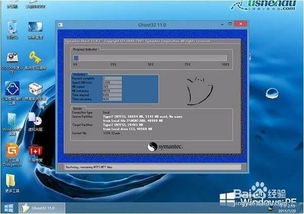
使用第三方DiskGenius工具分区
第三方分区工具DiskGenius功能更丰富,适合有一定基础的用户,但操作时需谨慎,避免误删数据。首先从官方网站或可靠的软件下载平台下载DiskGenius的安装包,按照提示完成安装后打开软件。 打开软件后,先确认硬盘的状态,若硬盘中有重要数据,需先进行备份操作,可通过软件的"备份分区"功能将数据备份到其他存储设备。接下来选择需要分区的硬盘,点击软件界面中的"新建分区"按钮,在弹出的窗口中设置分区的大小、文件系统和盘符,还可选择分区的类型(主分区或逻辑分区)。 设置完成后,点击"保存更改"按钮,等待软件完成分区操作即可。需要注意的是,使用第三方工具分区时,若操作不当可能会导致数据丢失,因此一定要提前备份重要数据,且仔细核对分区参数后再执行操作。本站所有文章、数据、图片均来自互联网,一切版权均归源网站或源作者所有。
如果侵犯了你的权益请来信告知我们删除。邮箱:133 46734 45@qq.com
上一篇:全国最大的组装电脑批发市场在哪里 答案是深圳华强北电子市场
下一篇:没有了