雷神笔记本的系统安装恢复升级等问题该怎么处理
雷神如何用U盘装系统?
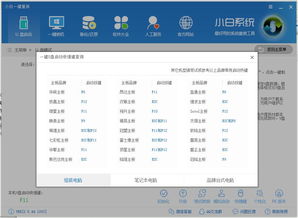
准备工作需确保有一台装有雷神操作系统的电脑,以及一支容量足够大的U盘。重启电脑时按F12或F7快捷键,在启动菜单中选择USB设备(即U盘名称),进入U盘PE系统。
运行PE桌面上的一键装机工具,选择U盘中的Win10 ISO文件或GHO镜像;安装完成后弹出重启提示,点击立即重启,拔除U盘后系统将自动完成后续安装,无需手动干预。
注意事项:雷神G150部分型号可能需刷写BIOS才能兼容Win7,否则建议保留Win10系统;操作前务必备份重要数据,避免分区或系统安装导致数据丢失。
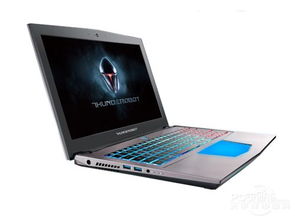
雷神笔记本Win10怎么恢复系统?
有几种方式可进入Win10恢复页面:按住Shift键选择“重启”,即可进入Win10 RE页面;也可在开机时多按几下F8键进入;系统无法启动时会弹出“恢复界面”,选择“查看高级修复选项”也能进入。
恢复出厂设置的步骤:确保雷神Win10电脑正常开机,点击桌面左下角“开始”按钮,找到并点击“更新和安全”选项,在窗口中点击“恢复”,再点击“开始”按钮,按提示选择后初始化即可,重启后完成恢复。
雷神笔记本怎么重装系统?
准备工作:购买或制作一个含有操作系统的U盘,将其插入已关机的雷神笔记本中。按住Fn+F2键,再按笔记本开机键,进入启动菜单界面。
设置U盘为启动项:在启动菜单中选择对应选项,将其设置为USB启动;安装时确保选择正确的安装源和路径,避免安装错误。
若重启后无法进入系统,需用PE中的引导修复工具修复启动项;部分雷神笔记本可能需要更改BIOS设置才能从U盘启动,操作前建议熟悉BIOS设置方法。
雷神笔记本怎么进BIOS?
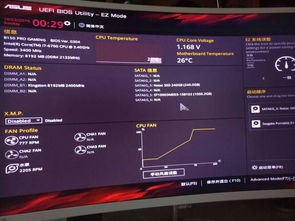
通用方法:打开雷神笔记本,在刚显示雷神LOGO时,快速连续按F2键,即可进入BIOS设置界面。
部分型号可能需按Del或F12键,若F2无效可尝试其他键位;也可关机后按电源键启动,开机时按住F12键不放,持续5秒后放开,电脑会跳转到BIOS相关界面。
不同型号的快捷键可能有差异,若上述方法无效,可查看笔记本说明书或联系官方客服确认具体操作。
雷神的系统升级到Win11系统还能用吗?
雷神电脑升级到Windows 11系统通常可以继续使用,但需留意硬件兼容性:较新的英特尔或AMD处理器一般能较好支持,过于老旧的处理器可能无法满足要求,导致安装失败或运行不流畅。
若雷神官网显示某款笔记本仅支持Windows 11,比如搭载Intel第12代酷睿i9处理器的型号,升级后可正常使用;若激活失败,可尝试通过微软电话激活热线完成激活。
本站所有文章、数据、图片均来自互联网,一切版权均归源网站或源作者所有。
如果侵犯了你的权益请来信告知我们删除。邮箱:133 46734 45@qq.com
上一篇:如何解决91旧版本安装问题及苹果设备使用91工具的选择
下一篇:没有了