如何无U盘进PE并远程重装Win10?实用方法详解
来源:科技之家 编辑:小编 时间:2026-09-25 00:00
在处理电脑系统问题时,不少用户会遇到没有U盘、需要远程协助重装系统等情况,本文将围绕Win10系统安装的相关实用方法展开介绍。
无U盘进入Win10 PE系统的方法
如果没有U盘,可尝试用手机或移动硬盘进入PE系统:将手机或移动硬盘连到电脑,开机时按F12或F8键进入启动菜单,选择从可移动存储设备启动,系统会尝试进入PE系统。
还可利用网络PE:下载安装Rufus、USBDeview等网络PE工具,按工具指示选择设备启动,无需准备U盘。也能使用虚拟PE:用虚拟机软件创建虚拟PE系统,或直接在现有Windows电脑上装微PE工具,点击“立即安装进系统”,重启后选微PE工具箱,加载完成即可进入PE系统,这种方式对电脑无影响。
操作时需注意备份重要数据,选择一键重装工具要确保来源可靠,避免恶意软件;若电脑无法进系统,可能需用U盘或光盘重装,必要时可寻求专业帮助。
远程给他人重装Win10的操作步骤
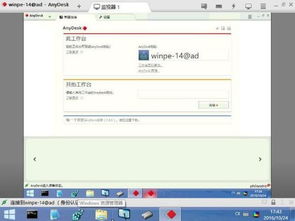
远程重装Win10可通过QQ远程协助:登录QQ后点击“远程协助”,帮人装系统选“请求控制对方电脑”,需对方提前下载安装系统之家装机大师。也可用ToDesk、TeamViewer等远程软件,连接对方电脑时要先帮其备份重要数据,比如转移桌面、QQ聊天记录、浏览器收藏夹等到其他分区。
远程操作时,重装系统在网卡驱动安装前会断网重启,此阶段无法远程操作,需提前告知对方。
U盘装系统与远程装系统的区别
U盘装系统需制作启动盘:下载系统镜像,拷贝到制作好的U盘启动盘,插入目标电脑,开机按F2进BIOS/UEFI设置,选U盘启动,进入PE后安装系统。远程装系统无需物理接触,适合无法亲自操作的用户,但依赖网络,网络不稳定易失败。
还有U盘远程装系统的方式:用U盘启动盘制作工具(如小白一键重装系统),远程指导对方操作,或拷贝镜像到U盘后远程协助安装,结合了两者的优势。
本站所有文章、数据、图片均来自互联网,一切版权均归源网站或源作者所有。
如果侵犯了你的权益请来信告知我们删除。邮箱:133 46734 45@qq.com
下一篇:没有了