电脑系统版本过低怎么升级 分系统按步骤操作稳妥完成更新
日常使用电脑时,若系统版本过低,常会出现新版软件无法安装、跨设备功能不兼容、安全补丁缺失等问题,升级系统是最直接的解决方式。操作前建议先做好基础核查与准备,再根据设备类型选择对应方法,就能稳妥完成更新。
升级前的两项必要准备
第一项是确认硬件兼容性。升级Windows 10需满足处理器主频1GHz以上、32位系统内存1GB/64位系统2GB、对应硬盘存储空间16GB/20GB的基础要求,升级Windows 11还需额外核查TPM芯片、CPU型号等配置。
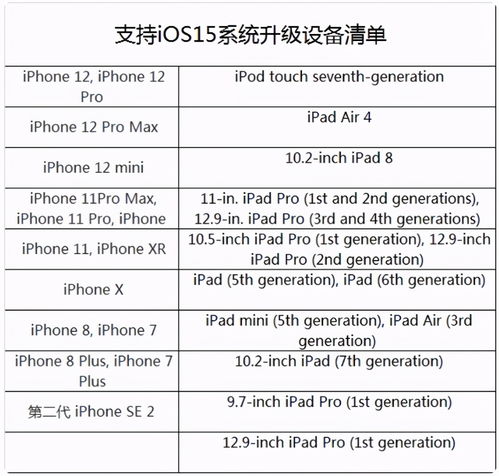
苹果设备可点击屏幕左上角的苹果图标,选择“关于本机”查看设备型号与当前系统版本,对照苹果官网公布的兼容列表,确认设备可升级的最高系统版本,过旧的机型无法刷入最新版macOS。
第二项是备份重要数据。升级过程存在异常断电、安装包出错等小概率风险,可能导致本地文件丢失。Windows用户可将重要文件拷贝至外接硬盘或云存储,Mac用户可通过Time Machine完成整机备份。
除此之外,升级全程建议连接稳定的电源与无线网络,避免中途断电或网络中断导致安装失败,甚至损坏系统文件。如果是使用年限很久的老旧设备,也可提前评估升级后是否会出现卡顿问题。
Windows系统常用升级路径
版本跨度较小时,优先使用系统自带更新功能,操作简单且风险低。用户可点击开始菜单,进入设置页面的“更新和安全”模块,选择“检查更新”,系统会自动识别适配的更新包并后台下载,按提示重启即可完成配置。
习惯旧版操作路径的用户,也可从开始菜单进入控制面板,在“系统和安全”分类中找到Windows Update入口,功能与设置端完全一致,按照页面提示操作即可完成更新,也可在此处开启自动更新,后续补丁会在空闲时段自动安装。
若需要跨大版本升级,可使用微软官方的MediaCreationTool媒体创建工具。从微软官网下载对应工具后运行,按指引选择升级本机系统,工具会自动匹配版本、下载安装文件并完成部署,适合从旧版Windows升级至Windows 10的用户。
苹果电脑升级操作方法
符合最新系统兼容要求的Mac,可直接通过Mac App Store升级。点击屏幕左上角苹果菜单,打开Mac App Store后切换到更新页面,系统会自动检测可用的系统更新,确认后点击下载,等待安装完成重启即可,期间不要合盖或断开电源。
如果设备型号过旧,不在最新macOS兼容列表内,可选择安装适配该机型的旧版本系统,足以满足网页浏览、文档处理等基础使用需求。安装前务必完成数据备份,若升级时碰到临时故障,可先重启设备后重新尝试。
需要注意的是,不要通过第三方渠道强制刷入不兼容的系统版本,否则可能出现驱动缺失、设备无法启动等问题。如果仅需使用特定旧软件,也可保留当前系统,通过兼容模式运行程序,不必强行升级。
本站所有文章、数据、图片均来自互联网,一切版权均归源网站或源作者所有。
如果侵犯了你的权益请来信告知我们删除。邮箱:133 46734 45@qq.com
上一篇:系统开发涉及哪些核心问题 拆解六大模块CMS入局路径与非Java手机系统开发现状
下一篇:没有了