win10系统不稳定怎么解决 分场景对应处理方法汇
日常使用Win10系统的过程中,不少用户都碰到过各类稳定性问题,小到软件闪退、网络频繁掉线,大到蓝屏黑屏、开机循环重启,都会影响正常使用体验。不同故障的诱因差异较大,下文按常见场景整理可落地的排查解决方法,普通用户也可跟着操作。
自动更新引发异常的处理方法
Win10自动更新偶尔会出现驱动适配不佳、系统文件兼容问题,进而引发蓝屏、黑屏、运行变慢、开机时间拉长甚至系统崩溃。如果不想被自动更新打扰,可借助WindowsUpdateBlocker_5工具设置。
双击运行工具后进入服务列表,将左侧5个相关服务设为禁用并保存即可,该方法适合对系统稳定性要求高、不愿随意更新版本的用户。
如果更新后已经出现蓝屏、循环重启的情况,可以先做基础恢复:长按电源键强制关机,等待10秒后重启,查看能否正常进入系统。若反复重启,大概率是显卡驱动适配不佳,可通过高级启动选项进入安全模式排查。
用户也可以使用系统还原功能,将系统恢复到更新前的还原点,撤销近期系统改动。还可借助系统修复盘或修复命令,修复损坏的系统文件与启动项,若以上方法都无效,建议联系官方客服或专业人员处理。
网络不稳定的解决办法
Win10网络不稳定的诱因较多,除运营商故障、路由器或网卡硬件问题外,部分系统设置也可能引发掉线、延迟高的情况,可按从易到难的顺序排查。
首先可以尝试关闭系统定位功能:打开开始菜单的设置面板,进入隐私选项,找到位置分类后关闭定位权限。定位服务可能增加网络延迟,部分用户关闭后无线掉线问题会得到缓解。
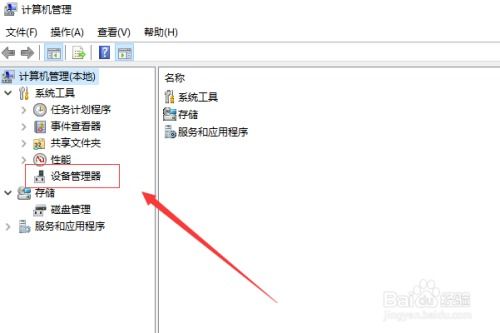
其次可以调整网卡电源设置:右键开始菜单打开设备管理器,展开网络适配器列表,找到当前使用的网卡后右键进入属性,切换到电源管理栏,取消勾选“允许计算机关闭此设备以节约电源”后确认即可。
用户也可临时关闭Windows Defender防火墙测试:按下Win+R调出运行窗口,输入control打开控制面板,找到防火墙选项后临时关闭,观察网络是否恢复。还可杀毒扫描、用360安全卫士诊断网络、更换DNS优化连接,所有调整无效后再考虑重装系统。
兼容性与稳定性调试方案
如果是特定软件运行异常、闪退或界面显示出错,可以先用系统自带的兼容性疑难解答排查:右键软件主程序选择对应选项,等待检测完成后选择“尝试建议的设置”,按提示测试程序适配效果。
用户也可以手动设置兼容模式:右键程序进入属性面板,在兼容性栏选择适配的旧版Windows系统,还可按需禁用视觉主题解决界面冲突,保存后测试即可。不建议普通用户修改全局兼容设置,避免引发更多异常。
日常使用中,定期安装稳定版系统补丁、更新官方正式版硬件驱动、保持软件适配版本,定期清理无用文件、优化开机启动项,都能减少资源占用,提升运行稳定性。
如果系统频繁死机、日志报事件ID6008错误,可先卸载近期安装的可疑第三方软件,也可到电脑品牌官网下载更新最新BIOS固件,解决底层硬件适配问题。
本站所有文章、数据、图片均来自互联网,一切版权均归源网站或源作者所有。
如果侵犯了你的权益请来信告知我们删除。邮箱:133 46734 45@qq.com
下一篇:没有了