重装系统鼠标键盘不能用怎么办 分场景排查即可
日常重装电脑系统时,不少用户会遇到鼠标、键盘突然无法使用的情况。不管是在系统安装过程中、U盘启动进入PE阶段,还是系统安装完成进入桌面后出现问题,都会直接阻断重装流程。我们可以根据故障出现的场景,按从易到难的顺序逐一排查解决。
刚重装完系统鼠标键盘不能用怎么处理
遇到这类问题首先可以尝试重启电脑,部分外设驱动加载完成后需要重启才能生效,这是操作成本最低的解决方法。重启时可按F8调出高级启动选项,选择进入网络安全模式,该模式会加载基础通用驱动,可用来初步排查驱动异常问题。
如果重启没有效果,先检查硬件连接状态。有线设备可以把USB插头拔下,更换另一个USB接口重新插入,排除接口接触不良或者单口故障的问题。使用老旧主板的用户,可以优先插到黑色的USB2.0接口,避免USB3.0兼容性问题。
如果使用的是无线鼠标键盘,先检查设备电池电量是否充足,再把无线接收器拔下重新插牢,也可以更换USB接口测试。笔记本用户可以先用自带的触摸板操作,方便后续排查软件层面的故障。
U盘重装进入PE后鼠标键盘不能用怎么办
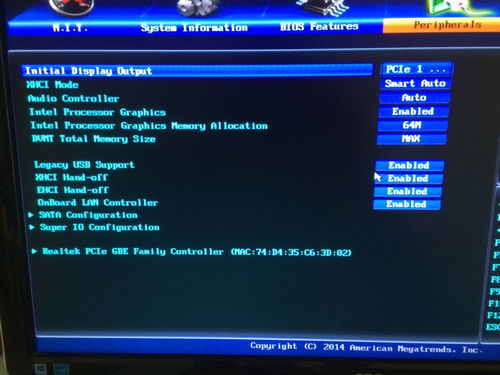
进入PE系统后外设失灵,大多和BIOS设置或者PE版本兼容性有关。首先重启电脑,开机时按Del、F2等快捷键进入BIOS设置,具体按键可看开机页面底部提示,不同品牌型号的主板按键会有区别。
进入BIOS设置界面后,找到Integrated Peripherals也就是外部设备选项,查看USB相关设置项,确认USB控制器、USB键盘鼠标支持选项处于开启状态。修改完成后保存设置退出,重新进入PE查看设备是否恢复正常。
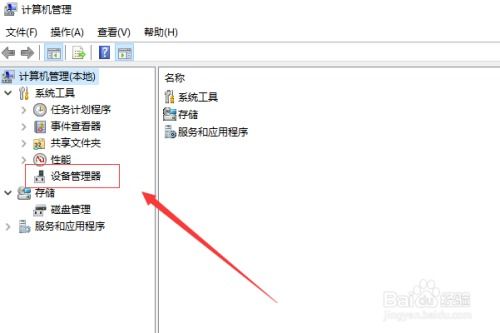
如果BIOS设置没有问题,可以打开PE系统内的设备管理器,查看USB驱动是否带有黄色警告标识。如果驱动状态异常,可以右键选择更新驱动程序,或者卸载设备后扫描硬件改动,让系统自动重装通用驱动。
要是上述操作都没有效果,大概率是PE系统版本兼容问题,可以更换其他版本的PE工具重新制作启动U盘,优先选择自带USB3.0驱动的新版PE,适配新老主板的效果会更好。
重装系统后外设失灵的核心原因
除了硬件接触和接口故障外,最常见的原因是系统缺少对应驱动。不少精简版系统没有集成较新的USB3.0驱动或者高端外设的专用驱动,设备虽然物理连接正常,但系统无法和硬件完成通信,就会出现失灵的情况。
如果能进入安全模式,或是笔记本触摸板可以正常操作,可以下载第三方驱动管理软件,扫描后安装缺失的鼠标、键盘以及USB控制器驱动,安装完成后重启电脑一般就能恢复正常。
用户也可以提前用正常上网的设备,登录电脑品牌官方网站,对应自己的机型和系统版本下载相关驱动,拷贝到U盘后再转移到故障电脑安装,官方驱动的兼容性会比通用驱动更好。
如果更换外设、重装驱动都无效,可以尝试恢复BIOS默认设置,再检查主板USB相关硬件是否故障,必要时联系专业人员检测处理。
本站所有文章、数据、图片均来自互联网,一切版权均归源网站或源作者所有。
如果侵犯了你的权益请来信告知我们删除。邮箱:133 46734 45@qq.com
下一篇:没有了