苹果语音控制怎么关闭 按场景选择对应设置路径即可关闭
日常使用iPhone的过程中,不少用户都遇到过语音控制意外开启的状况。不管是误触机身按键、插接触控耳机还是不小心点开了辅助功能,自动启动的语音控制总会打断正常用机节奏,下面整理了适配主流iOS版本的关闭方法,覆盖不同触发场景。
本文目录一览:
iOS语音控制自定义手势关闭方法
iOS系统里的自定义手势属于语音控制的关联功能,只要关闭语音控制主开关,对应的自定义手势就会同步停用,整套操作适用于绝大多数主流iOS版本。
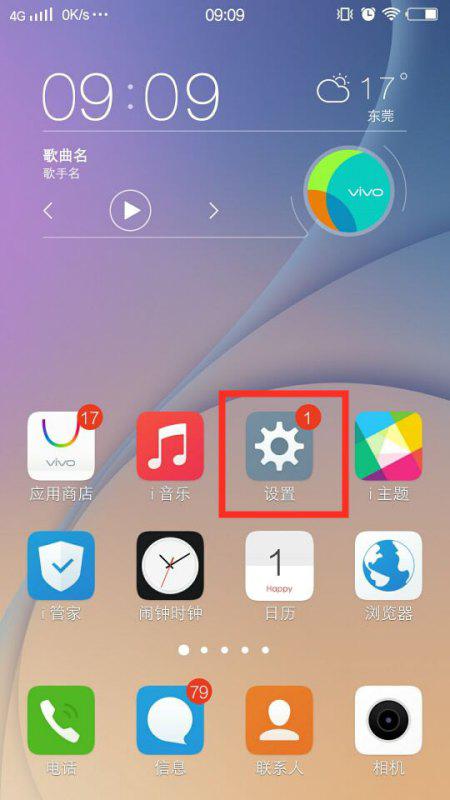
操作时先打开iPhone主屏幕上齿轮样式的「设置」应用,在列表中找到「辅助功能」选项点击进入。如果当前处于VoiceOver开启状态,需要先单击选中选项,再双击确认进入,单指滑动无效时可用三根手指滑动屏幕。
进入辅助功能页面后找到「语音控制」条目,点击进入后将页面顶部的功能总开关切换为关闭状态即可。关闭语音控制不会影响系统自带的三指滑动等常规手势,用户可以正常使用各类系统原生操作。
苹果语音控制通用关闭步骤
对于iOS 11及以上的正式版本,最通用的关闭路径都在辅助功能设置内,不需要借助第三方工具,全程在系统内操作即可完成。
先解锁手机回到主屏幕,点击灰色齿轮图标的「设置」应用,在设置列表里滑动找到「辅助功能」选项。进入辅助功能页面后,找到「语音控制」条目点击进入,页面最上方就是功能总开关。
点击开关将其切换为灰色关闭状态,就能完全停用语音控制功能,后续不会再自动接收语音指令、执行对应操作。
不同触发场景的针对性关闭方案
如果语音控制总是在某个固定操作后触发,可以针对性调整对应设置,不用反复开关总功能。
针对iPhone X及之后的全面屏机型,要是长按侧边按钮总会调出语音控制,可以进入「设置」-「辅助功能」,找到「侧边按钮」选项,在「按住说话」分类下选择「关闭」,就能禁用长按侧边键唤起语音控制的逻辑,不影响按键其他功能。
如果是插接触控耳机时,误碰耳机线控总会唤起语音控制,除了关闭语音控制总开关,也可以检查耳机的自定义控制设置。关闭总开关后,无论怎么触碰耳机触控区域,都不会自动唤起语音控制,避免听歌、看视频时被意外打断。
带有实体Home键的旧款机型,如果双击Home键容易唤起语音控制,可以进入辅助功能的语音控制页关闭总开关,也可以调整Home键的唤起权限,取消双击触发语音控制的对应设置。
关闭操作的常见注意事项
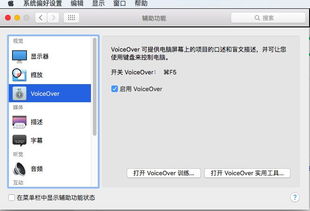
不少用户会混淆语音控制和VoiceOver(旁白)功能,如果关闭语音控制后,手机仍有语音播报、点击选项需要双击确认的情况,需要回到辅助功能页面,找到「旁白」选项进入,将旁白总开关关闭即可恢复常规操作逻辑。
语音控制和Siri是相互独立的两个功能,关闭语音控制不会影响Siri的正常使用。如果只是想关闭「嘿Siri」语音唤醒,可以进入「设置」-「Siri与搜索」页面,关闭「用“嘿Siri”唤醒」选项即可。
如果尝试上述步骤后语音控制仍会自动启动,可以检查是否开启了相关自动化快捷指令,或是重启手机后再重试设置,大多能解决异常启动的问题。
本站所有文章、数据、图片均来自互联网,一切版权均归源网站或源作者所有。
如果侵犯了你的权益请来信告知我们删除。邮箱:133 46734 45@qq.com
上一篇:数字媒体技术专业哪些大学排名靠前 附嵌入式学习高校网安等校园实用资讯
下一篇:没有了