Windows Server 2012怎么安装 U盘装机组件激活全流程指南
对于有服务器部署、特定行业软件运行需求的用户来说,Windows Server 2012是稳定性较强的服务器操作系统。采用U盘安装的方式适配多数无光驱的设备,操作门槛不高,下文整理了完整安装流程及配套问题的处理方案。
前期准备与启动U盘制作
首先需要获取Windows Server 2012的原版ISO镜像,建议从微软官方或可信授权渠道下载,避免修改版系统存在后门、捆绑软件等安全隐患。同时准备容量8GB及以上的U盘,提前备份盘内所有数据,制作过程会清空全部存储内容。
制作启动盘可选用Rufus、UltraISO等常规工具,以UltraISO为例,安装运行试用版软件后,通过“文件”菜单打开下载好的系统镜像,再选择“启动”栏目下的“写入硬盘映像”,确认选中目标U盘后按提示完成写入即可。
系统安装操作流程
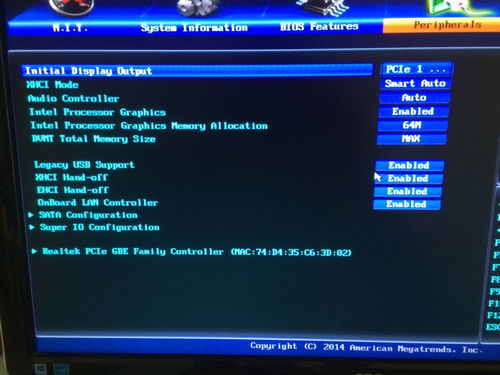
将制作好的启动U盘插入待安装设备,重启后按设备对应快捷键调出启动菜单,常见快捷键为F11、F12、Delete等,具体依设备品牌、主板型号而定。在启动菜单中选择U盘选项回车,即可进入系统安装向导界面。
进入安装向导后,先选择安装语言、时间货币格式与键盘输入法,点击“现在安装”并同意许可条款,随后选择“自定义:仅安装Windows”选项。选定C盘作为系统安装盘,操作前务必提前备份C盘重要数据,确认后点击下一步等待文件释放。
安装过程中设备会自动重启数次,后续按照提示设置管理员密码、时区与网络参数即可进入系统桌面。进入系统后建议按需安装对应硬件驱动与官方推送的系统更新,保障硬件功能正常与系统安全。
.NET Framework 3.5安装方法
Windows Server 2012默认未预装.NET Framework 3.5组件,部分行业专用软件、服务程序运行需要该框架支持。离线安装需提前准备对应版本的系统安装光盘或ISO镜像,将光盘插入光驱,或把镜像挂载到系统虚拟光驱中。
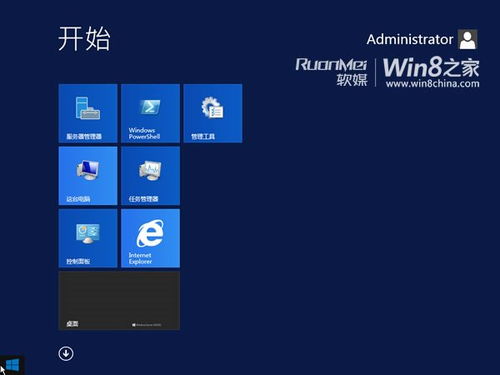
打开服务器管理器,在“管理”菜单中选择“添加角色和功能”,连续点击下一步到“功能”选择页面,勾选“.NET Framework 3.5功能”,在备用源路径中指定镜像内sxs文件夹的位置,确认后等待系统读取文件即可完成安装。
装机工具与系统激活说明
除前文提到的启动盘制作工具外,常用的装机维护工具还有微PE工具箱、WinSetupFromUSB等。微PE无额外捆绑软件,适合纯净系统安装与设备深度维护;WinSetupFromUSB支持制作多系统合一启动盘,适配Windows全系列与Linux系统。
系统激活建议通过官方正规渠道获取合法产品密钥,打开控制面板的系统页面,在Windows激活板块选择更改产品密钥,输入授权密钥即可完成激活。正规激活可保障系统稳定运行,还能享受官方技术支持,不建议使用非官方第三方激活工具,避免带来数据泄露、系统故障等风险。
本站所有文章、数据、图片均来自互联网,一切版权均归源网站或源作者所有。
如果侵犯了你的权益请来信告知我们删除。邮箱:133 46734 45@qq.com
下一篇:没有了