系统还原按钮灰色无法点击怎么办 分场景对应解决方法汇总
日常使用Windows电脑的过程中,系统还原是解决系统故障、回退异常配置的常用功能,不少用户都遇到过还原按钮呈灰色无法点击的问题。不同系统版本、不同还原工具的故障原因存在区别,可对照对应方案逐一排查。
本文目录一览:
- 1、Win10系统还原按钮是灰色的不能用怎么样办
- 2、Win7系统自带还原按钮显示灰色无法还原怎么办?
- 3、win7系统还原是灰色点不了怎么办?win7不能还原系统解决方法
- 4、一键ghost备份Win10系统还原不了怎么办?
Win10系统还原按钮是灰色的不能用怎么样办
Win10系统还原按钮发灰,首先可检查系统保护的基础配置。右键点击“此电脑”选择属性,进入系统保护页面,确认系统盘的还原功能处于开启状态,调整合适的磁盘空间配额后,点击应用保存,再尝试创建新的还原点。
其次可排查本地组策略限制,部分优化操作可能误禁用系统还原功能。按下Win+R组合键打开运行窗口,输入gpedit.msc后回车,依次进入计算机配置、管理模板、系统、系统还原路径,将关闭还原相关的策略改为未配置,保存后重启电脑即可。
如果组策略没有异常,可修复损坏的系统文件。以管理员身份打开命令提示符,输入sfc /scannow指令回车,等待系统自动扫描修复完成后,再查看还原按钮是否恢复可用。
若自带功能始终无法恢复,也可选用合规的第三方备份还原工具,比如EaseUS Todo Backup,从官方渠道下载安装后,按照向导提示完成系统备份与还原操作即可。
Win7系统自带还原按钮显示灰色无法还原怎么办?
Win7系统自带还原按钮变灰,大多和对应服务未启动或组策略限制有关,可优先检查服务运行状态。
打开开始菜单进入控制面板,依次点开系统和安全、管理工具、服务选项,在服务列表中找到Windows Backup服务。如果服务处于停止状态,手动将其启动,启动类型可设置为手动或自动,设置完成后重启电脑使配置生效。
如果服务启动后按钮仍为灰色,可排查组策略限制。按下Win+R组合键调出运行窗口,输入gpedit.msc回车打开组策略编辑器,依次展开计算机配置、管理模板、系统、系统还原目录。
查看右侧“关闭系统还原”策略的状态,若显示已启用则改为未配置,确认保存后重启电脑,再进入系统还原页面查看按钮状态。
另外需要注意,进入系统还原向导后,需要先选中一个可用的还原点,“下一步”按钮才会变为可点击状态,未选中还原点时按钮默认呈灰色,属于正常情况。
win7系统还原是灰色点不了怎么办?win7不能还原系统解决方法
如果上述两种方法都没有解决问题,可进一步检查系统保护的开启状态。右键点击桌面“计算机”图标选择属性,点击左侧的“系统保护”选项。
在保护设置栏查看系统盘的保护状态,若显示为关闭,点击下方的配置按钮,勾选启用系统保护,根据磁盘容量分配合理的存储空间,保存设置后即可正常创建还原点。
同时也要确认系统盘剩余空间充足,若预留的还原点存储空间被占满,也可能导致功能按钮不可用,可清理过期的旧还原点释放空间后再重试。
一键ghost备份Win10系统还原不了怎么办?
除了系统自带还原功能,使用一键Ghost类第三方工具备份Win10后无法还原的情况也较为常见。Win10本身对传统Ghost工具的兼容性一般,优先推荐使用系统自带的重置与还原功能,稳定性更有保障。
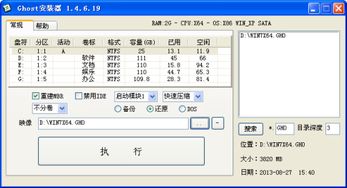
如果习惯使用第三方工具,首先要确认备份过程完整,镜像文件没有损坏,可通过DiskGenius等工具检查镜像有效性。也可以更换为适配Win10的专业备份软件,比如轻松备份傻瓜版,按照向导完成系统备份。
需要还原时,若系统可正常启动,直接打开软件选择对应镜像即可;若系统已经崩溃,开机时按住F11可进入一键还原界面,选择对应镜像后等待完成即可,一般耗时15分钟左右。
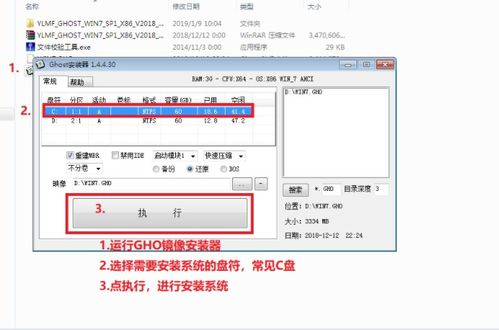
如果上述方法都不生效,可制作WinPE启动U盘,在PE环境下手动运行Ghost程序调用备份镜像还原,问题复杂时也可联系软件客服或电脑厂商技术支持协助处理。
本站所有文章、数据、图片均来自互联网,一切版权均归源网站或源作者所有。
如果侵犯了你的权益请来信告知我们删除。邮箱:133 46734 45@qq.com
上一篇:ofo小黄车常见使用问题有哪些 计费解锁认证异常原因及处理方法汇总
下一篇:没有了