电脑黑屏重装系统
本文目录一览:
电脑黑屏键盘灯不亮没有反应,怎样重装系统
准备工作 制作启动盘:需要一个容量不小于8GB的可引导U盘。在另一台能正常使用的电脑上下载并打开制作启动盘的工具,如Rufus等。将U盘插入该电脑,按照工具提示选择要制作的系统镜像文件(确保镜像文件来源可靠,是对应电脑系统版本的官方镜像),然后开始制作启动盘。
电脑出现黑屏且键盘灯不亮无反应的情况时,重装系统可尝试以下方法:制作可引导的安装介质 准备工具:需要一个容量不小于8GB的可引导U盘,以及对应电脑系统的镜像文件。你可以从操作系统官方网站或正规渠道获取镜像文件。 制作过程:使用Rufus等工具将镜像文件写入U盘。
cpu风扇转说明电源正常,风扇连接电源处正常。
电脑开机显示黑屏且键盘灯不亮可能由多种原因导致,以下为您详细分析并提供相应解决方法:电源问题 检查电源线:查看电脑主机电源线是否插紧,两端接口有无松动、损坏迹象。若松动,重新插紧;若损坏,更换电源线。 确认电源供应:查看电源插座是否通电,可尝试插入其他电器设备测试。
当电脑显示器黑屏,键盘和鼠标灯不亮,整个机器似乎没有反应时,这通常意味着电脑硬件可能遇到了问题。首先,你可以尝试清理电脑内部的灰尘,这有时能显著改善机器的性能。接下来,拔出显卡和内存条,轻轻擦拭其金手指部分,以去除可能引起接触不良的氧化物。
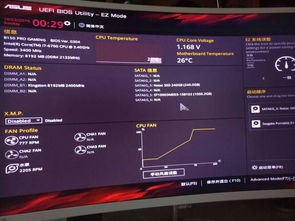
电脑重装系统后,开机就黑屏,只有左上角光标在闪,求指点
1、开机按F12键,选择光驱启动。在当前界面选择启动PE系统。进入pe系统后,点击桌面上的分区工具。再点击界面左上角的硬盘选项。在弹出的菜单中点击删除所有分区。点击窗口下方的是。最后点击界面左上角的保存更改。在弹出的菜单中点击是。再点击界面上方的快速分区。
2、首先,检查内存是否松动,因为内存松动可能在开机瞬间导致系统占用过高,而内存中的微粒无法受电,从而导致电脑无法正常开机。其次,检查显卡是否松动,因为显卡松动也可能是导致黑屏的原因之一。再次,重新拔插硬盘SATA接口也是一个值得尝试的步骤,有时候接口接触不良也会导致电脑无法正常启动。
3、电脑重装系统后重启出现黑屏,左上角光标闪烁的解决方法如下:软件问题排查与修复 尝试进入安全模式:开机后不停地按F8键,调出高级启动项,选择“安全模式”进入。在安全模式下,尝试使用“系统还原”功能,将系统还原到上一次正常开机的时间段。
重装系统能解决开机黑屏吗
重装系统有可能解决开机黑屏问题,但并非绝对有效,需视具体情况而定。可能解决的情况 系统文件损坏:当系统关键文件如引导文件受损,可能导致开机黑屏。重装系统会覆盖损坏文件,重新构建完整系统,从而恢复正常开机。例如,病毒攻击或软件冲突破坏了系统文件,重装系统可消除这些隐患。
重装系统有可能解决开机黑屏问题,但并非绝对。可能解决的情况 系统文件损坏:当系统中的关键文件如引导文件受损,可能导致开机黑屏。重装系统会重新写入完整且正确的系统文件,覆盖损坏的部分,从而修复引导问题,使电脑能够正常开机显示。
这是因为装系统没有安装好,缺失引导文件,导致电脑不能启动。解决方法:将硬盘重新分区,再安装系统。工具:电脑、安装盘。开机按F12键,选择光驱启动。在当前界面选择启动PE系统。进入pe系统后,点击桌面上的分区工具。再点击界面左上角的硬盘选项。在弹出的菜单中点击删除所有分区。
Win10重装系统后出现黑屏无法进入界面的问题,且已关闭Secure Boot的解决方案如下:检查BIOS设置:确认BIOS版本:确保你的BIOS是最新版本,有时BIOS的更新可以解决兼容性问题。恢复BIOS默认设置:在BIOS设置中,寻找“Restore Defaults”或类似选项,将BIOS设置恢复到出厂默认状态,然后保存并退出。
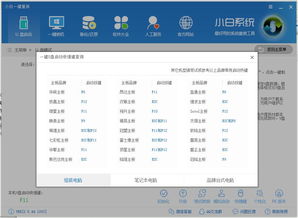
重装系统通常可以有效解决电脑开机黑屏问题。以下是重装系统解决电脑开机黑屏问题的关键点:准备重装工具与U盘启动盘:首先,需要准备一个可用于重装系统的工具和制作好的U盘启动盘。将U盘启动盘插入黑屏电脑中,为重装系统做好准备。设置U盘启动:在开机时,连续按下启动热键,进入设置页面。
电脑重装系统后开不了机(黑屏)的解决方法如下:检查BIOS设置 进入BIOS:在电脑启动时按下“del”键进入BIOS设置界面。设置硬盘启动:在“Advanced BIOS Features”中,选择“Hard Disk Boot Priority”,将需要启动的硬盘设置为第一启动项,并保存设置(通常按F10后回车)。
本站所有文章、数据、图片均来自互联网,一切版权均归源网站或源作者所有。
如果侵犯了你的权益请来信告知我们删除。邮箱:133 46734 45@qq.com
下一篇:没有了