如何用PE运行及安装ISO系统文件 全流程解答
用PE运行ISO系统文件的方法
制作PE启动盘是第一步,推荐使用微PE这类工具,制作时选择合适的U盘,按照工具提示完成刻录即可。需要注意的是,PE启动盘和普通系统安装盘不同,它仅用于启动进入PE环境,不能直接安装系统。
准备好ISO系统文件后,要将其存储到PE启动盘可见的分区内,这样在PE环境中才能方便访问。启动电脑时,设置从U盘启动,进入PE系统后,若要运行ISO文件,可通过虚拟光驱工具加载,也可手动挂载相关镜像文件。
进入PE系统后,操作时要注意步骤提示,比如挂载Winre.wim文件时,需新建临时目录存储挂载文件,还要准备好注册表文件,确保后续操作顺利进行。不同配置的电脑,操作耗时会略有差异,等待对应步骤完成即可。
大白菜PE系统安装ISO系统的可行性及操作
大白菜PE系统支持安装ISO格式的系统文件,它本身虽不直接安装系统,但通过其制作的启动U盘可实现系统安装。ISO文件是常见的系统镜像,包含完整的系统安装内容,只要操作得当就能顺利完成安装。
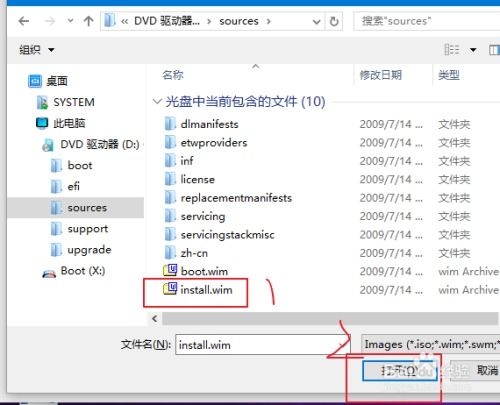
具体操作时,找到保存ISO镜像的磁盘,右键点击ISO文件,选择用解压工具打开,将文件解压到指定路径,之后就可以在PE环境中调用相关工具进行安装。
PE下安装系统ISO镜像的详细步骤
前期准备需将原版系统ISO镜像拷贝到大白菜U盘中,插入U盘后重启电脑,在启动时按F1、F11或Esc等按键进入启动菜单,选择从U盘启动。
进入PE系统后,可选择虚拟光驱工具加载ISO镜像,也可使用WinNTSetup工具直接打开ISO文件进行安装,还能加挂安装脚本简化流程,操作更便捷。
若安装Windows7系统,可使用NT6 HDD Installer工具提取安装文件到C盘,按提示操作即可。安装过程中,等待进度完成后重启电脑,就能进入新系统。
本站所有文章、数据、图片均来自互联网,一切版权均归源网站或源作者所有。
如果侵犯了你的权益请来信告知我们删除。邮箱:133 46734 45@qq.com
上一篇:嵌入式机器视觉系统
下一篇:没有了