u深度u盘怎么装系统?看完这篇全教程就会
对于电脑新手而言,用u深度u盘装系统是便捷的装机方式,但不少人对具体步骤模糊不清。本文整理了u深度u盘装系统的通用流程,以及Win7系统的专属安装教程,还补充了BIOS设置等关键细节,帮大家顺利完成系统安装。
u深度u盘装系统通用步骤
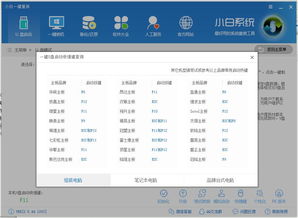
首先要调整电脑BIOS设置,通常在BOOT或Secure选项卡中,找到安全启动(Secure BOOT)选项,将其改为Disable;部分电脑会标注为快速启动(Fast BOOT),同样改为Disable,这是U盘能正常引导电脑的核心前提。
接下来是准备工作:第一步下载操作系统镜像文件,需从对应系统的官方网站下载,比如Windows的桌面版、服务器版,或是Ubuntu的桌面版,确保文件与自身电脑配置匹配;第二步制作USB启动盘,可使用u深度或Rufus等可靠工具,加载下载好的镜像文件后,选择目标U盘即可开始制作。
如果是安装Ubuntu系统,还需额外准备硬盘空间,进入电脑磁盘管理压缩现有分区,创建未分配空间用于安装系统,后续从U盘启动后按提示选择安装位置即可。
u深度u盘装Win7系统专属教程
装Win7系统的准备工作更具体:需准备一个容量≥8GB的U盘,下载u深度U盘启动盘制作工具,安装后将U盘格式化并制作成启动盘;同时从可靠系统论坛下载经过优化的Win7镜像文件,保存到U盘根目录,确保兼容性和稳定性。
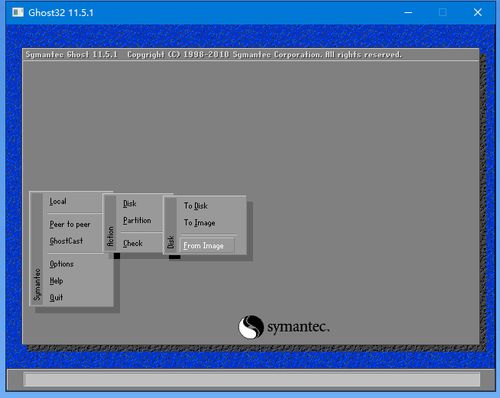
制作完成后,将U盘插入电脑,重启后会自动进入u深度PE系统,装机工具会自动启动,点击“浏览”按钮选择U盘中的Win7镜像文件,后续按工具提示操作即可,注意选择正确的安装分区,避免误删原有数据。
整个过程无需复杂操作,只要按步骤完成准备工作,就能顺利完成Win7系统的安装,适合新手快速上手。
本站所有文章、数据、图片均来自互联网,一切版权均归源网站或源作者所有。
如果侵犯了你的权益请来信告知我们删除。邮箱:133 46734 45@qq.com
上一篇:服务器与云服务器选什么系统好?云电脑平台怎么选配置?
下一篇:没有了