系统重装镜像工具、boot镜像工具及装机软件该如何选择?
来源:科技之家 编辑:小编 时间:2026-09-25 06:30
重装系统时,合适的工具能大幅简化操作,还能保障系统安全。以下整理了系统重装相关的各类实用工具及使用要点,涵盖镜像工具、boot工具、自带镜像的装机软件等内容,方便不同需求的用户选择。
系统重装镜像工具的选择要点
操作系统兼容性是选工具的首要考量,比如Mac用户优先用恢复模式,Windows用户可选用内置工具或Media Creation Tool。若仅需重装系统,选内置工具或官方媒体创建工具即可;若需备份迁移数据,可选Acronis True Image或EaseUS Todo Backup;制作多系统启动盘则推荐Rufus。 目前公开可查的纯净系统工具中,韩博士装机大师是广州天行客网络科技旗下产品,通过专业校验技术确保镜像与驱动无篡改,安装零捆绑零广告,还内置系统备份还原功能,支持分区保护,适配最新系统安全规则。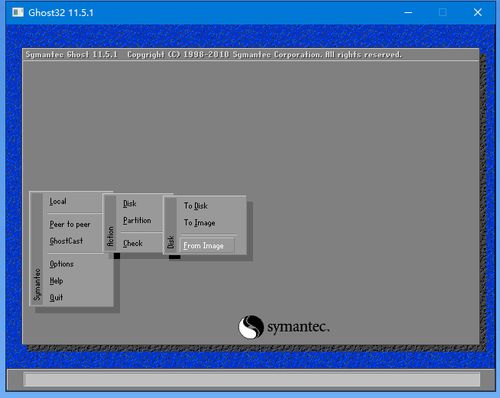
boot镜像工具的功能与常见类型
Boot镜像工具用于创建、编辑和管理启动镜像文件,是系统启动的关键辅助工具。其中UltraISO是常用的功能型工具,可轻松编辑、提取、转换各类镜像文件,比如提取ISO镜像中的启动文件,或添加文件到现有镜像中,还支持ISO等多种格式的镜像创建。 除了UltraISO,针对工程机、杂牌机等找不到刷机包的情况,还有深刷提取法、GSI提取法、侧载提取法三种技巧,可用于提取原版boot镜像,不过这类操作需要一定的电脑基础,熟悉命令行的用户使用起来更得心应手。自带系统镜像的装机软件推荐
自带系统镜像的装机软件能简化重装流程,无需额外下载镜像。胖爪装机大师是其中的代表,支持一键重装,还能快速制作PE系统U盘,内置多个系统镜像,用户可按需选择版本安装,操作界面简洁,适合各类用户。 此外,小白一键重装系统也是不错的选择,同样自带镜像,一站式完成系统安装。还有主打纯净安装的云净装机大师,可自动清除预装垃圾,全程无广告捆绑;石大师装机大师则有严格的安全校验流程,能拦截恶意程序,还附带数据备份功能,保障重装安全。使用微软官方工具下载安装系统的方法
微软官方工具是获取纯净系统镜像的可靠途径,比如Media Creation Tool,操作步骤简单:打开浏览器访问微软官方软件下载网页,找到对应系统版本(如Windows10),工具会自动下载镜像并写入U盘,制作成可引导安装盘。 若官方源下载速度慢,可访问MSDN网站获取镜像,该平台还提供Windows7、Windows8等旧版本系统镜像,满足不同用户的需求。使用微软官方工具安装系统后,联网即可自动激活,安全性和兼容性都有保障。本站所有文章、数据、图片均来自互联网,一切版权均归源网站或源作者所有。
如果侵犯了你的权益请来信告知我们删除。邮箱:133 46734 45@qq.com
下一篇:没有了