如何用命令提示符重装Win10系统?一文讲清操作步骤
一、重装前的准备工作
重装Win10前,需做好三项准备:一是从微软官方渠道下载对应版本的Win10 ISO镜像文件,确保版本与当前系统兼容,比如家庭版或专业版;二是用WinRAR等解压工具,将ISO镜像解压至一个文件夹,命名为“win10”,并放置在D盘根目录下,路径为D:win10;三是若需进入DOS环境,可提前准备好启动盘,或通过系统高级选项调出命令提示符。
二、用命令提示符重装Win10的具体步骤
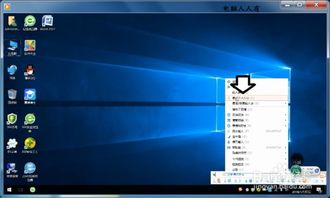
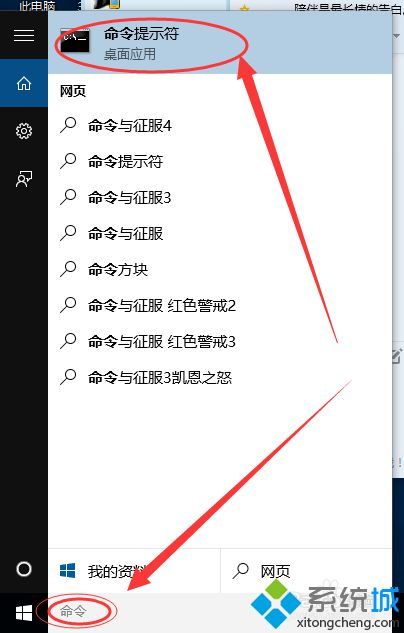
第一步,以管理员身份打开命令提示符:按下Win+S组合键,在搜索框输入“cmd”,右键点击搜索结果中的“命令提示符”,选择“以管理员身份运行”。
第二步,进入磁盘分区工具:在命令提示符窗口输入“diskpart”,按下回车键,进入系统的磁盘分区管理工具。
第三步,查找ISO文件所在分区:在diskpart工具中输入“list vol”,按下回车键,系统会显示所有磁盘分区信息,找到存放Win10 ISO解压文件的分区,比如E盘,记好该分区的盘符,随后输入“exit”退出diskpart工具。
第四步,启动Win10安装程序:在命令提示符中输入对应盘符的安装程序路径,比如E:setup.exe,按下回车键,即可启动Win10的安装程序。
第五步,后续按安装向导提示完成操作即可。若在安装过程中遇到问题,可按住Shift+F10组合键,呼出命令提示符窗口,再重复上述步骤操作。
三、DOS命令安装系统的相关要点
除了用命令提示符重装Win10,若需在DOS环境下安装旧版Windows系统(如XP),需注意以下要点:一是制作DOS启动盘,可通过UltraISO等工具将DOS镜像写入U盘,或使用98启动盘;二是将FORMAT.EXE和SMARTDRV.EXE文件从Win98安装目录复制到启动盘,SMARTDRV.EXE可提高安装速度;三是进入DOS环境后,用“format X:/q”命令格式化目标盘符(X为盘符),再运行安装程序即可。
本站所有文章、数据、图片均来自互联网,一切版权均归源网站或源作者所有。
如果侵犯了你的权益请来信告知我们删除。邮箱:133 46734 45@qq.com
上一篇:怎样彻底关闭小米手机的系统更新开关及提示 本文将详细介绍具体操作方法
下一篇:没有了